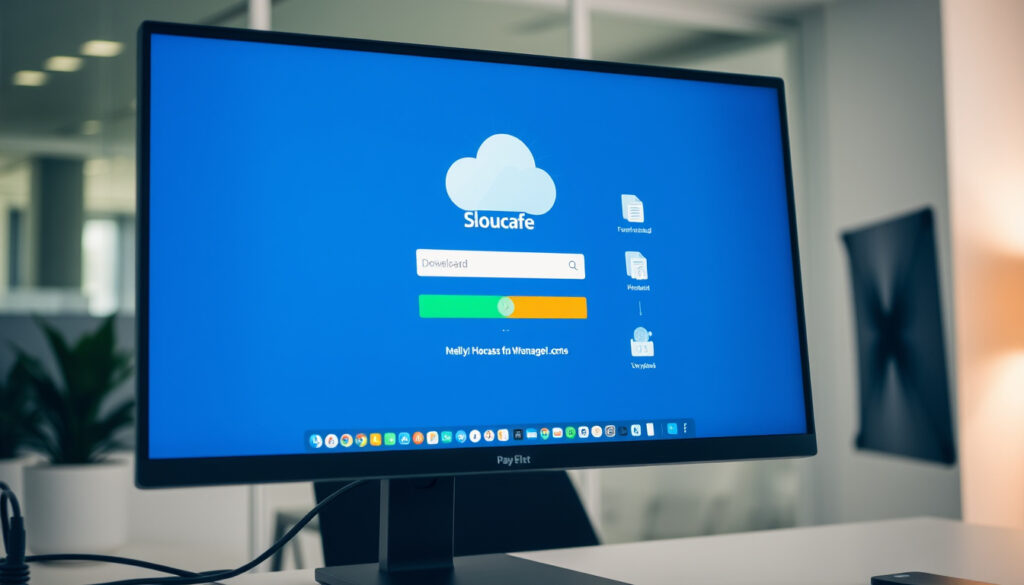
Drive – Hướng dẫn đăng nhập, tải về và sử dụng chi tiết
Google Drive là một dịch vụ lưu trữ đám mây của Google, cho phép người dùng lưu trữ, đồng bộ và chia sẻ tệp tin trực tuyến. Để bắt đầu, bạn chỉ cần có tài khoản Google và kết nối Internet, sau đó truy cập drive.google.com hoặc mở ứng dụng Google Drive trên thiết bị của mình.
Với người mới, các thao tác cơ bản nhất gồm đăng nhập, tạo thư mục, tải tệp lên, tải xuống và chia sẻ tệp hoặc thư mục. Dịch vụ này được tích hợp sâu trong hệ sinh thái Google, giúp bạn làm việc mượt mà trên mọi thiết bị.
Google Drive là gì? – Tổng quan dịch vụ lưu trữ đám mây
Truy cập drive.google.com và đăng nhập bằng tài khoản Google.
Tải Google Drive for Desktop hoặc ứng dụng di động từ App Store/CH Play.
Không cần cài đặt, dùng trực tiếp qua trình duyệt.
Mỗi tài khoản được 15GB lưu trữ miễn phí, có thể nâng cấp.
- Google Drive cung cấp 15GB dung lượng miễn phí cho mỗi tài khoản Google.
- Có thể truy cập và đồng bộ file trên mọi thiết bị: web, PC, Mac, Android, iOS.
- Tích hợp chặt chẽ với Google Docs, Sheets, Slides giúp cộng tác trực tuyến.
- Tính năng bảo mật: mã hóa dữ liệu, xác thực hai yếu tố.
| Tính năng | Mô tả | Liên kết |
|---|---|---|
| Đăng nhập | Dùng tài khoản Google để truy cập drive.google.com | drive.google.com |
| Tải for Desktop | Đồng bộ file giữa máy tính và đám mây | google.com/drive/download |
| Web | Sử dụng trực tiếp qua trình duyệt | drive.google.com |
| App di động | Ứng dụng cho iOS và Android | App Store / CH Play |
| Dung lượng | 15GB miễn phí, gói trả phí từ 100GB đến 2TB | workspace.google.com |
Cách đăng nhập và truy cập Google Drive
Hướng dẫn đăng nhập Google Drive bằng tài khoản Google
Trên máy tính, bạn mở trình duyệt, truy cập drive.google.com, và đăng nhập bằng tài khoản Google của mình. Đây là cách phổ biến nhất và được hỗ trợ chính thức bởi Google. Nếu đang ở một dịch vụ khác của Google, bạn có thể bấm vào biểu tượng ứng dụng dạng lưới 9 chấm và chọn Drive để chuyển sang.
Đối với ứng dụng Google Drive cho máy tính (khác với web), bạn mở ứng dụng, chọn Bắt đầu, sau đó Đăng nhập và dùng tài khoản Google muốn sử dụng. Trên điện thoại Android hoặc iPhone, quy trình tương tự: mở ứng dụng Google Drive và đăng nhập bằng tài khoản của bạn.
Một số nguồn hướng dẫn nhấn mạnh bạn cần đăng nhập tài khoản Google trước khi có thể dùng các tính năng tải lên trên điện thoại.
Drive của tôi là gì và cách truy cập?
“Drive của tôi” là khu vực lưu trữ cá nhân trên Google Drive. Khi bạn đăng nhập, tất cả tệp và thư mục bạn tạo hoặc tải lên sẽ xuất hiện ở đây. Để truy cập, chỉ cần vào drive.google.com và nhìn vào phần bên trái giao diện, nơi có mục “Drive của tôi”.
Drive Google com file có ý nghĩa gì?
“Drive Google com file” thường dùng để chỉ các tệp tin được lưu trữ trên Google Drive, có thể truy cập qua đường dẫn drive.google.com. Mỗi tệp có một liên kết riêng, cho phép chia sẻ một cách an toàn tới người dùng khác.
Cách tải và cài đặt Google Drive trên PC và Web
Tải Google Drive về máy tính (Windows/Mac)
Bạn có thể tải ứng dụng Google Drive for Desktop từ trang tải xuống chính thức. Sau khi tải về, bạn cài đặt và đăng nhập để bắt đầu đồng bộ dữ liệu giữa máy tính và đám mây. Tuy nhiên, cũng có thể sử dụng trực tiếp trên web mà không cần tải thêm ứng dụng nào.
Để tải về, truy cập trang tải xuống chính thức của Google và chọn phiên bản phù hợp với hệ điều hành của bạn.
Theo hướng dẫn của Google, bạn có thể dùng Drive trực tiếp trên web mà không cần tải ứng dụng; ứng dụng Desktop có quy trình đăng nhập riêng và hỗ trợ đồng bộ ổn định hơn.
Sử dụng Google Drive trên web không cần cài đặt
Nếu không muốn cài đặt, bạn có thể dùng Google Drive web hoàn toàn qua trình duyệt. Các thao tác cơ bản như tạo thư mục, tải lên, tải xuống và chia sẻ đều có sẵn. Sau khi đăng nhập, bạn nhấp nút Mới ở góc trên bên trái để bắt đầu.
Cách đồng bộ file với Google Drive for Desktop
Google Drive for Desktop (trước đây là Backup and Sync) cho phép đồng bộ file giữa máy tính và đám mây. Bạn chỉ cần cài đặt, đăng nhập, và chọn các thư mục cần đồng bộ. Mọi thay đổi trên máy tính sẽ tự động cập nhật lên Drive và ngược lại.
Khi chia sẻ tệp hoặc thư mục, Drive hỗ trợ các quyền linh hoạt như xem, nhận xét và chỉnh sửa. Bạn nên kiểm tra kỹ quyền trước khi cấp cho người khác để tránh rò rỉ dữ liệu không mong muốn.
Lịch sử phát triển của Google Drive
Google Drive đã trải qua nhiều cột mốc quan trọng kể từ khi ra mắt:
- 2012: Google Drive ra mắt với 5GB miễn phí.
- 2014: Tích hợp Google Docs, Sheets, Slides trực tiếp.
- 2018: Thay đổi chính sách dung lượng, 15GB miễn phí dùng chung cho Drive, Gmail, Photos.
- 2020: Ra mắt Google Drive for Desktop thay thế Backup and Sync.
- 2024: Cập nhật giao diện và tính năng AI (ví dụ: tìm kiếm thông minh).
Điều đã biết chắc chắn và điều còn chưa rõ
Tất cả thông tin trong bài viết này dựa trên các nguồn chính thức từ Google và các trang hỗ trợ. Không có yếu tố suy đoán hoặc tin đồn.
| Đã biết chắc chắn | Chưa rõ ràng |
|---|---|
| Cách đăng nhập bằng tài khoản Google | Không có thông tin không chắc chắn |
| Cách tải ứng dụng cho PC và di động | |
| Dung lượng miễn phí 15GB | |
| Tính năng cơ bản (tạo thư mục, tải lên, chia sẻ) |
Bối cảnh và ý nghĩa của Google Drive
Google Drive là một trong những dịch vụ lưu trữ đám mây phổ biến nhất hiện nay, cạnh tranh trực tiếp với Dropbox, OneDrive và iCloud. Lợi thế chính của Drive là tích hợp sâu với hệ sinh thái Google, bao gồm Gmail, Google Photos và Google Workspace.
Dung lượng miễn phí 15GB cao hơn nhiều đối thủ trong cùng phân khúc, giúp Drive phù hợp cho cả cá nhân và doanh nghiệp, đặc biệt khi cần cộng tác trực tuyến.
Dịch vụ này hỗ trợ làm việc nhóm hiệu quả nhờ các ứng dụng tích hợp như Docs, Sheets và Slides, cho phép nhiều người cùng chỉnh sửa tài liệu trong thời gian thực.
Nguồn thông tin và trích dẫn
Các thông tin trong bài viết được lấy từ các nguồn chính thức và đáng tin cậy:
- Google Drive Help Center – tài liệu hỗ trợ chính thức.
- Google Workspace – Drive for Business – trang sản phẩm chính thức.
- Google Drive trên Google Play – ứng dụng Android chính thức.
- Google Drive trên App Store – ứng dụng iOS chính thức.
Tổng kết: Những điều cần nhớ về Google Drive
Google Drive là giải pháp lưu trữ đám mây miễn phí với 15GB dung lượng, dễ dàng truy cập qua web hoặc ứng dụng trên mọi thiết bị. Đăng nhập bằng tài khoản Google là bước đầu tiên để bắt đầu lưu trữ, chia sẻ và cộng tác trực tuyến. Bạn có thể tham khảo thêm bài viết Google Drive là dịch vụ lưu trữ đám mây của Google – Hướng dẫn sử dụng và đăng nhập để có thêm thông tin chi tiết.
Tôi có cần tài khoản Google để dùng Google Drive không?
Có, bạn cần tài khoản Google để đăng nhập và sử dụng Google Drive.
Dung lượng miễn phí của Google Drive là bao nhiêu?
Mỗi tài khoản được cung cấp 15GB miễn phí, dùng chung cho Drive, Gmail và Google Photos.
Tôi có thể dùng Google Drive trên điện thoại không?
Có, bạn có thể tải ứng dụng Google Drive từ App Store (iOS) hoặc CH Play (Android) để sử dụng.
Làm sao để chia sẻ tệp trên Google Drive?
Nhấp chuột phải vào tệp hoặc thư mục, chọn Chia sẻ, và đặt quyền xem, nhận xét hoặc chỉnh sửa.
Google Drive có an toàn không?
Có, Google Drive sử dụng mã hóa dữ liệu và hỗ trợ xác thực hai yếu tố để bảo vệ tài khoản.
Tôi có thể tải Google Drive for Desktop ở đâu?
Truy cập trang chính thức google.com/drive/download để tải phiên bản cho Windows hoặc Mac.
Drive của tôi là gì?
“Drive của tôi” là khu vực lưu trữ cá nhân, nơi chứa tất cả tệp và thư mục bạn tạo hoặc tải lên.
Google Drive có thể dùng cho doanh nghiệp không?
Có, Google Workspace cung cấp các gói trả phí với dung lượng lớn hơn và tính năng quản trị dành cho doanh nghiệp.
Them bai lien quan
 PTE là gì? Chi phí, thời gian thi và cách so sánh với IELTS tại Việt Nam
 Tanakan: Công dụng, liều dùng, tác dụng phụ và lưu ý
 Phim Vụng Trộm Không Thể Giấu: 25 tập, diễn viên, truyện gốc
 Lương Tam Quang – Tiểu sử Bộ trưởng Công an mới nhất
 CGV Mỹ Tho – Địa chỉ, lịch chiếu, giá vé và cách đặt vé
 mdl-0010-3 là gì? Thông tin xác thực và nguồn gốc mã tìm kiếm
 Đau bụng dưới – Nguyên nhân, dấu hiệu và cách điều trị theo vị trí
 Sơn La – Du lịch, đặc sản, vị trí và thông tin sáp nhập