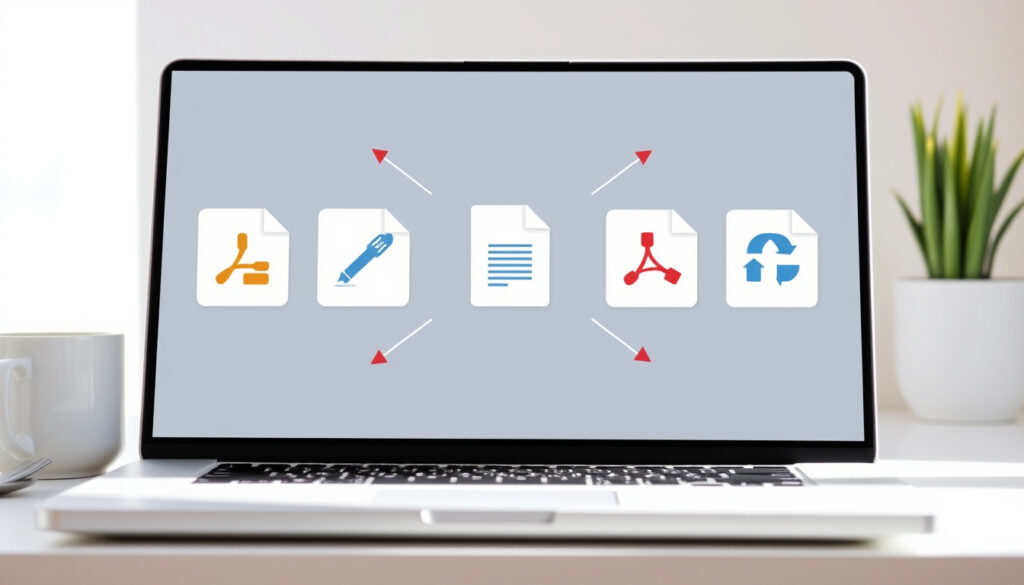
Sửa file PDF online miễn phí – So sánh 5 công cụ hàng đầu
Nhu cầu chỉnh sửa file PDF ngày càng phổ biến, từ thay đổi một dòng chữ, thêm hình ảnh cho đến ghép nhiều tài liệu thành một. Không cần cài đặt phần mềm phức tạp, hiện có nhiều công cụ trực tuyến miễn phí giúp bạn thực hiện các thao tác này nhanh chóng ngay trên trình duyệt. Bài viết này sẽ so sánh các nền tảng hàng đầu như Smallpdf, iLovePDF, Sejda, Canva và PDF24, đồng thời hướng dẫn chi tiết từng bước để bạn có thể tự tin xử lý mọi tác vụ liên quan đến PDF.
Cách Sửa File PDF Online Miễn Phí Không Cần Cài Đặt
Việc chỉnh sửa PDF trực tuyến đã trở nên đơn giản hơn bao giờ hết. Dưới đây là tổng quan nhanh về các công cụ và các thao tác cơ bản bạn có thể thực hiện.
Công cụ miễn phí tốt nhất
Smallpdf, iLovePDF, Sejda, Canva và PDF24 đều cung cấp phiên bản miễn phí cho nhu cầu chỉnh sửa cơ bản.
Các bước cơ bản
Bao gồm thêm, xóa, sửa văn bản và hình ảnh trực tiếp trên giao diện web.
So sánh nhanh
Smallpdf, iLovePDF, Sejda, Canva và PDF24 có những điểm mạnh riêng về tốc độ, bảo mật và tính năng.
Mẹo bảo mật
Nên chọn công cụ có chính sách xóa file sau xử lý và tránh tải lên tài liệu quá nhạy cảm.
Những điểm chính cần biết
- Hầu hết công cụ đều miễn phí cho nhu cầu cơ bản, nhưng có giới hạn số lần dùng (Smallpdf 2 lần/ngày).
- Canva mạnh về thiết kế nhưng không phải công cụ chỉnh sửa PDF thuần túy.
- Sejda cam kết không lưu trữ file sau 2 giờ, tăng tính riêng tư.
- Chuyển đổi PDF sang Word thường làm mất định dạng phức tạp; nên kiểm tra lại.
- Các công cụ như iLovePDF và PDF24 có sẵn ứng dụng di động tiện lợi.
Thông tin nhanh về các công cụ sửa file PDF
| Công cụ | Tính năng chính | Giới hạn miễn phí | Bảo mật |
|---|---|---|---|
| Smallpdf | 20+ công cụ, chỉnh sửa văn bản, thêm ảnh, sắp xếp trang | 2 file/ngày | Mã hóa kết nối |
| iLovePDF | 25+ công cụ, thêm văn bản, hình khối, nhận xét | Miễn phí không giới hạn (có thể có watermark) | An toàn và đơn giản |
| Sejda | Chỉnh sửa văn bản hiện có, thêm ảnh, điền biểu mẫu | Miễn phí, không watermark | Xóa file sau 2 giờ |
| Canva | Chỉnh sửa theo kiểu thiết kế, gộp/tách trang, thêm đồ họa | Yêu cầu tài khoản | Chia sẻ liên kết an toàn |
| PDF24 | Chỉnh sửa PDF, chuyển đổi sang Word, nhiều công cụ khác | Miễn phí 100%, không giới hạn | Không nêu rõ |
Công Cụ Chỉnh Sửa PDF Nào Tốt Nhất?
Việc lựa chọn công cụ phụ thuộc vào nhu cầu cụ thể của bạn. Mỗi nền tảng đều có thế mạnh riêng.
Smallpdf – Nhanh chóng và dễ dùng
Smallpdf nổi bật với thao tác nhanh và giao diện thân thiện. Công cụ này hỗ trợ thêm văn bản, hình ảnh, hình dạng, đánh dấu và sắp xếp trang. Tuy nhiên, phiên bản miễn phí chỉ cho phép xử lý 2 file mỗi ngày.
iLovePDF – Đơn giản và an toàn
iLovePDF cung cấp trình chỉnh sửa PDF online để thêm văn bản, hình khối, nhận xét và đánh dấu nổi bật. Dịch vụ này hướng tới sự đơn giản và an toàn, phù hợp cho các thao tác chỉnh sửa cơ bản.
Sejda – Chỉnh sửa văn bản trực tiếp
Sejda mạnh ở khả năng chỉnh sửa trực tiếp văn bản hiện có. Bạn có thể click vào chữ, thay đổi font, cỡ chữ, in đậm, in nghiêng và màu sắc. Công cụ này cũng cho phép thêm hình ảnh mới và điền biểu mẫu.
Canva – Thiết kế và chỉnh sửa trực quan
Canva cho phép bạn tải PDF lên và chỉnh sửa theo phong cách thiết kế. Bạn có thể click trực tiếp vào khối văn bản để sửa, xóa hoặc thêm mới. Ngoài ra, Canva còn hỗ trợ gộp nhiều tệp PDF, tách file, đổi thứ tự, xóa và thêm trang mới.
PDF24 – Miễn phí 100%
PDF24 là công cụ miễn phí hoàn toàn, không giới hạn số lần sử dụng. Nó có trình chỉnh sửa PDF trực tuyến và còn gợi ý quy trình chuẩn để đổi PDF sang Word rồi sửa văn bản nếu cần chỉnh nội dung sâu.
Nếu bạn cần chỉnh sửa văn bản gốc trong file PDF, Sejda là lựa chọn tốt nhờ khả năng tương tác trực tiếp với chữ. Nếu bạn muốn thay đổi bố cục và thêm nhiều yếu tố đồ họa, Canva sẽ phù hợp hơn. Đối với các tác vụ nhanh, Smallpdf và iLovePDF là những lựa chọn đáng tin cậy.
Chuyển Đổi PDF Sang Word Có Mất Định Dạng Không?
Đây là một trong những câu hỏi phổ biến nhất khi làm việc với PDF. Câu trả lời phụ thuộc vào cấu trúc của file gốc.
Nguyên nhân mất định dạng
Khi chuyển đổi PDF sang Word, các yếu tố như font chữ, bảng biểu phức tạp, hình ảnh và bố cục nhiều cột có thể bị thay đổi. Điều này xảy ra do PDF là định dạng trình bày cố định, trong khi Word là định dạng xử lý văn bản linh hoạt.
Giải pháp từ PDF24
PDF24 khuyến nghị cách tốt nhất để thay đổi nội dung chữ trong PDF là chuyển sang Word trước, sau đó sửa bằng Word và chuyển lại PDF. Phương pháp này giúp bạn có toàn quyền kiểm soát văn bản, nhưng vẫn cần kiểm tra lại định dạng sau khi chuyển đổi.
Lỗi font chữ tiếng Việt
Người dùng Việt Nam thường gặp lỗi font chữ khi chỉnh sửa PDF tiếng Việt. Nguyên nhân là do font chữ không được nhúng trong file PDF. Một số công cụ có thể tự động thay thế font tương tự, nhưng kết quả không phải lúc nào cũng hoàn hảo.
Trước khi chuyển đổi, hãy đảm bảo file PDF của bạn có chất lượng tốt và không bị lỗi. Nếu có thể, hãy sử dụng file PDF được tạo từ Word thay vì từ ảnh scan để kết quả chuyển đổi chính xác hơn.
Các Công Cụ Sửa PDF Có An Toàn Không?
An toàn dữ liệu là mối quan tâm hàng đầu khi sử dụng các dịch vụ trực tuyến. Các công cụ uy tín đều có chính sách bảo mật rõ ràng.
Các biện pháp bảo mật phổ biến
Hầu hết các công cụ đều mã hóa kết nối (HTTPS) và xóa file khỏi máy chủ sau khi xử lý. Sejda cam kết xóa file sau 2 giờ, trong khi iLovePDF mô tả dịch vụ của mình là “an toàn và đơn giản”. Canva cho phép chia sẻ qua liên kết an toàn và phân quyền xem/chỉnh sửa.
Điều cần lưu ý
Mặc dù các công cụ này đáng tin cậy, bạn không nên tải lên những tài liệu quá nhạy cảm như hợp đồng mật, thông tin tài chính cá nhân hoặc giấy tờ tùy thân. Một số công cụ có thể lưu lại file trên máy chủ dù đã xóa, vì vậy hãy kiểm tra chính sách bảo mật chi tiết của từng nền tảng.
Một số công cụ miễn phí có thể thêm watermark vào file PDF của bạn. Trong số các công cụ được đề cập, Sejda và PDF24 cam kết không có watermark. Đối với iLovePDF, thông tin về watermark ở bản miễn phí chưa được nêu rõ.
Sửa File PDF Trên Điện Thoại Có Được Không?
Hoàn toàn có thể. Hầu hết các công cụ chỉnh sửa PDF trực tuyến đều hoạt động tốt trên trình duyệt di động.
Công cụ hoạt động trên di động
Smallpdf, iLovePDF và PDF24 đều có giao diện web tương thích với điện thoại thông minh. iLovePDF và PDF24 còn có sẵn ứng dụng di động riêng, giúp việc chỉnh sửa trở nên thuận tiện hơn. Canva cũng có ứng dụng di động mạnh mẽ, nhưng yêu cầu tạo tài khoản.
Không cần tải ứng dụng
Bạn có thể sử dụng trực tiếp các công cụ này trên trình duyệt web của điện thoại mà không cần tải thêm ứng dụng. Điều này giúp tiết kiệm dung lượng và vẫn đảm bảo đầy đủ chức năng chỉnh sửa cơ bản.
Lịch Sử Phát Triển Công Cụ Chỉnh Sửa PDF Trực Tuyến
Sự phát triển của các công cụ PDF trực tuyến gắn liền với lịch sử của chính định dạng PDF.
- 1993: Định dạng PDF ra đời bởi Adobe.
- 2008: PDF trở thành tiêu chuẩn mở ISO.
- 2010s: Các công cụ chỉnh sửa trực tuyến bắt đầu phổ biến (Smallpdf thành lập 2013).
- 2020: Bùng nổ nhu cầu làm việc từ xa, các công cụ PDF online tăng trưởng mạnh.
- 2025: Nhiều công cụ tích hợp AI, chỉnh sửa thông minh hơn.
Thông Tin Đã Được Xác Nhận và Chưa Rõ Ràng
Thông tin đã được xác nhận
- Smallpdf, iLovePDF, Sejda là các công cụ đáng tin cậy, được nhiều người dùng.
- Chỉnh sửa văn bản trong PDF trực tuyến là hoàn toàn khả thi.
- Các công cụ đều có chính sách bảo mật cơ bản (xóa file sau xử lý).
Thông tin chưa rõ ràng
- Không có công cụ nào hoàn hảo; mỗi cái có ưu nhược điểm riêng.
- Độ chính xác khi chuyển đổi PDF sang Word phụ thuộc vào cấu trúc file gốc.
- Một số công cụ có thể lưu lại file trên máy chủ dù đã xóa (cần kiểm tra chính sách).
Bối Cảnh và Ý Nghĩa của Việc Chọn Công Cụ
Việc chọn công cụ phụ thuộc vào nhu cầu cụ thể: chỉnh sửa nhanh (iLovePDF), bảo mật (Sejda), thiết kế (Canva), đa năng (Smallpdf). Người dùng Việt Nam thường gặp lỗi font chữ khi chỉnh sửa PDF tiếng Việt – một số công cụ hỗ trợ tốt hơn. Khuyến nghị chung là nên thử nhiều công cụ để tìm ra công cụ phù hợp nhất.
Nguồn Tham Khảo và Trích Dẫn
Các công cụ chỉnh sửa PDF đều có những tuyên bố riêng về dịch vụ của mình:
“Cách chỉnh sửa trực tuyến file PDF miễn phí” – Smallpdf
“Dịch vụ xử lý tệp PDF trực tuyến, hoàn toàn miễn phí và dễ dùng” – iLovePDF
“Miễn phí, không có watermark hoặc đăng ký” – Sejda
“Chỉnh sửa file PDF online miễn phí” – Canva
“Công cụ chỉnh sửa PDF trực tuyến miễn phí 100%” – PDF24
Tổng Kết: Công Cụ Nào Phù Hợp Với Bạn?
Không có một công cụ duy nhất nào đáp ứng mọi nhu cầu. Nếu bạn cần chỉnh sửa văn bản gốc, Sejda là lựa chọn hàng đầu. Nếu bạn muốn thay đổi bố cục và thêm yếu tố đồ họa, Canva sẽ phù hợp. Đối với các tác vụ nhanh và đơn giản, Smallpdf và iLovePDF là những lựa chọn đáng tin cậy. Và nếu bạn muốn một công cụ miễn phí hoàn toàn, không giới hạn, PDF24 là câu trả lời. Hãy truy cập Chỉnh sửa PDF online với Smallpdf hoặc Chỉnh sửa PDF trực tuyến với Canva để bắt đầu trải nghiệm.
Câu Hỏi Thường Gặp
Có cần tạo tài khoản để sử dụng công cụ sửa PDF không?
Hầu hết các công cụ đều không yêu cầu tài khoản cho nhu cầu cơ bản, nhưng Canva thì bắt buộc.
Sửa file PDF online có an toàn không?
Các công cụ uy tín đều mã hóa kết nối và xóa file sau khi xử lý. Tuy nhiên, không nên tải lên tài liệu mật.
Làm sao để chỉnh sửa PDF trên máy tính không cần internet?
Bạn có thể dùng phần mềm như Adobe Acrobat Reader (trả phí) hoặc Foxit Reader (miễn phí cơ bản).
Công cụ nào cho phép chỉnh sửa nhiều file cùng lúc?
Smallpdf và iLovePDF hỗ trợ xử lý hàng loạt với tài khoản trả phí.
Tại sao văn bản tiếng Việt bị lỗi font khi chỉnh sửa?
Do font chữ không được nhúng trong PDF. Một số công cụ có thể tự động thay thế font tương tự.
Công cụ nào không có watermark?
Sejda và PDF24 cam kết không có watermark. Thông tin về iLovePDF chưa được nêu rõ.
Có thể thêm hình ảnh vào file PDF không?
Có. Smallpdf, Sejda, Canva và PDF24 đều hỗ trợ thêm hình ảnh vào file PDF.
Làm thế nào để xóa trang trong file PDF?
Canva cho phép xóa trang trực tiếp. Smallpdf có bước sắp xếp trang trước khi xuất file.
Cách ghép nhiều file PDF thành một?
Canva hỗ trợ gộp nhiều tệp PDF. Smallpdf cũng có thể chỉnh và xuất sau khi sắp xếp trang.
Chuyển đổi PDF sang Word có làm mất định dạng không?
Có thể mất định dạng, đặc biệt với file có bảng biểu phức tạp. Nên kiểm tra lại sau khi chuyển đổi.
Them bai lien quan
 Por là gì? Thông tin mới nhất về nghệ sĩ và phim Por (2024)
 DTU là gì? Học phí, mã trường, xếp hạng mới nhất
 Dream League Soccer 2026 – Hướng dẫn tải và chơi trên Android, iOS, PC
 Tải Video Từ FB – Top Công Cụ Miễn Phí, Chất Lượng 4K
 Thanos: Tiểu sử, sức mạnh và cái chết của Titan điên rồ
 Quần Kaki Nam – Ống Suông Ống Đứng Việt Tiến Uniqlo
 Giá Vàng XAU hôm nay 12/9 – Biểu đồ, quy đổi VND chi tiết
 Sunsilk: Nguồn gốc, chất lượng và so sánh với Dove