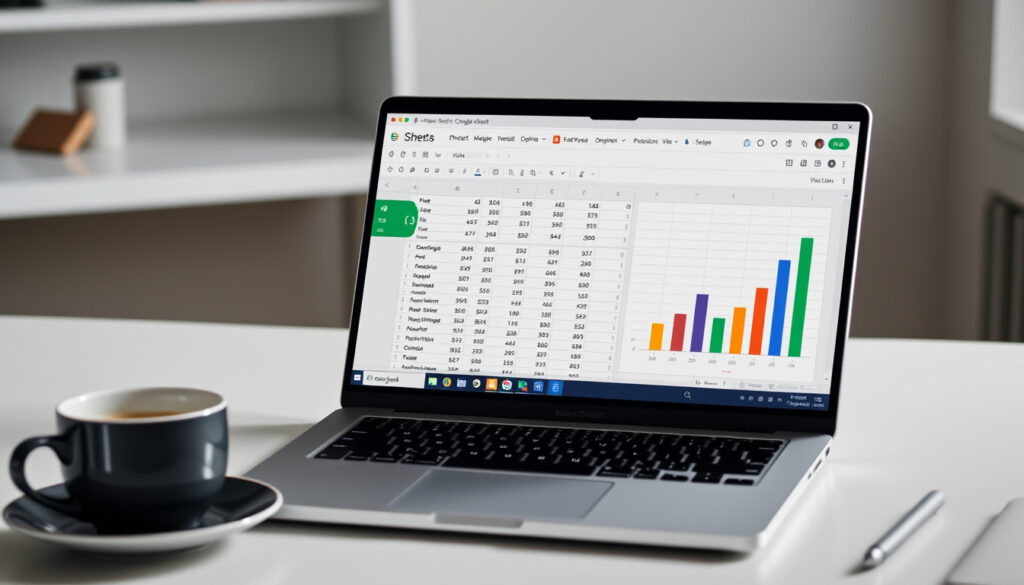
Gg Sheet là gì? Hướng dẫn tạo và sử dụng Google Sheets
Bạn đã bao giờ cần một bảng tính có thể cùng lúc chỉnh sửa với đồng nghiệp, mà không cần lo lắng về việc lưu file? Google Sheets – thường được gọi là gg sheet – chính là giải pháp đó. Ra mắt từ năm 2006, công cụ miễn phí này đã thay đổi cách chúng ta làm việc với dữ liệu, đặc biệt khi so sánh với Excel truyền thống. Bạn sẽ tìm thấy hướng dẫn từ cơ bản đến nâng cao, cùng những mẫu miễn phí giúp tiết kiệm thời gian.
Dung lượng lưu trữ miễn phí: 15 GB ·
Số ô tối đa mỗi bảng tính: 10 triệu ·
Số người cộng tác tối đa: 100
Tổng quan nhanh
- Google Sheets ra mắt năm 2006 (Trang web chính thức của Google)
- Giới hạn 10 triệu ô mỗi bảng tính (Google Hỗ trợ)
- Hỗ trợ cộng tác thời gian thực (Google Workspace)
- Số lượng người dùng hoạt động hàng tháng không được Google công bố
- Một số tính năng nâng cao có thể thay đổi theo gói dịch vụ
- Hơn 53 mẫu Google Sheets miễn phí có sẵn (SlidesCarnival)
- Google liên tục cập nhật tính năng mới (Blog Workspace) (SlidesCarnival)
- Bắt đầu sử dụng mẫu có sẵn để tối ưu hóa công việc
- Tìm hiểu các hàm nâng cao như COUNTIF, VLOOKUP
Bảng dưới đây tổng hợp các thông số kỹ thuật chính của Google Sheets.
| Thuộc tính | Giá trị |
|---|---|
| Nhà phát triển | |
| Ngày phát hành | 2006 |
| Hệ điều hành | Web, Android, iOS |
| Giá | Miễn phí (có gói trả phí) |
| Ngôn ngữ hỗ trợ | Đa ngôn ngữ, bao gồm tiếng Việt |
| Dung lượng lưu trữ miễn phí | 15 GB (dùng chung với Google Drive) |
| Số ô tối đa mỗi bảng tính | 10 triệu |
| Số người cộng tác tối đa | 100 người |
Google Sheets là gì?
Google Sheets là ứng dụng bảng tính trực tuyến của Google, thuộc bộ Google Workspace. Không giống Excel cần cài đặt, Sheets hoạt động hoàn toàn trên trình duyệt, lưu trữ dữ liệu trên đám mây và cho phép nhiều người cùng chỉnh sửa trong thời gian thực. Điều này đặc biệt hữu ích cho các nhóm làm việc từ xa hoặc cần đồng bộ dữ liệu nhanh chóng.
Google Sheets có gì đặc biệt?
- Cộng tác thời gian thực: nhiều người có thể chỉnh sửa cùng lúc, xem lịch sử thay đổi (Google Workspace).
- Tự động lưu vào Google Drive, không lo mất dữ liệu.
- Hơn 400 hàm hỗ trợ, bao gồm các hàm thống kê, tài chính, logic.
- Tích hợp với Google Forms, Docs, Slides và Apps Script để mở rộng chức năng.
Điểm mấu chốt: Google Sheets biến bảng tính thành một không gian làm việc chung, thay vì một file tĩnh trên máy tính.
Ai nên sử dụng Google Sheets?
Dân văn phòng, giáo viên, sinh viên, và bất kỳ ai cần cộng tác trên dữ liệu số đều có thể hưởng lợi. Nếu bạn thường xuyên gửi file Excel qua email và chờ người khác chỉnh sửa, Sheets sẽ giúp bạn tiết kiệm hàng giờ mỗi tuần.
Người dùng cá nhân có thể bắt đầu miễn phí ngay, trong khi doanh nghiệp cần thêm bảo mật và dung lượng có thể nâng cấp lên Google Workspace trả phí.
Điều này cho thấy Google Sheets phù hợp với nhiều đối tượng người dùng, từ cá nhân đến doanh nghiệp.
Cách tạo bảng trong Google Sheets?
Dưới đây là các bước chi tiết để tạo một bảng tính mới, từ đầu hoặc từ mẫu có sẵn.
Tạo một bảng tính mới từ đầu
- Đăng nhập tài khoản Google, truy cập trang chủ Google Sheets (Google Sheets: Đăng nhập).
- Nhấn nút + (Trống) để tạo bảng trống.
- Đặt tên cho bảng tính bằng cách nhấp vào tiêu đề “Bảng tính không có tiêu đề”.
- Bắt đầu nhập dữ liệu vào các ô.
Sử dụng mẫu có sẵn để tạo bảng
- Từ trang chủ Sheets, nhấp vào Thư viện mẫu (Template Gallery) để chọn mẫu có sẵn như lịch, ngân sách, hóa đơn (Workona).
- Người dùng Google Workspace trả phí có thể thấy mẫu tùy chỉnh theo miền.
- Nếu muốn tự tạo mẫu riêng, hãy tạo file mẫu, sau đó dùng File > Tạo bản sao mỗi khi cần tái sử dụng.
- Có thể nhập file mẫu từ bên ngoài qua File > Nhập > Tải lên và chọn “Tạo bảng tính mới” (Simular).
Với các bước đơn giản, bạn có thể nhanh chóng tạo bảng tính và tận dụng mẫu có sẵn để tối ưu hóa công việc.
Google Sheets và Excel khác nhau thế nào?
Đây là câu hỏi phổ biến nhất. Cả hai đều mạnh mẽ, nhưng phù hợp với các nhu cầu khác nhau. Bảng dưới đây sẽ làm rõ sự khác biệt.
| Tiêu chí | Google Sheets | Microsoft Excel |
|---|---|---|
| Giá | Miễn phí (có gói trả phí) | Trả phí (Microsoft 365 hoặc mua một lần) |
| Cộng tác thời gian thực | Có, tích hợp sẵn | Hạn chế, cần lưu file trên OneDrive |
| Số lượng hàm | Hơn 400 | Hơn 450, bao gồm macro và VBA |
| Lưu trữ đám mây | Tự động lưu vào Google Drive | Phụ thuộc vào OneDrive nếu dùng online |
| Làm việc offline | Có (qua tiện ích Chrome) | Có, đầy đủ |
| Phân tích dữ liệu nâng cao | Pivot Table, Apps Script | Pivot Table, Power Query, VBA, Macro |
Sự khác biệt rõ nhất: Sheets là công cụ cộng tác đám mây, Excel là công cụ phân tích chuyên sâu. Nếu bạn cần làm việc nhóm và truy cập mọi nơi, chọn Sheets. Nếu bạn cần tự động hóa phức tạp bằng VBA hoặc xử lý hàng triệu dòng dữ liệu, Excel sẽ mạnh hơn.
Khi so sánh năng suất, bạn cũng có thể tham khảo bài viết về Ghi chú: So sánh Google Keep, Apple Notes và công cụ online để mở rộng hiểu biết về các ứng dụng Google.
So sánh tính năng cốt lõi
- Google Sheets miễn phí, cộng tác tốt, lưu tự động, nhưng giới hạn 10 triệu ô và ít hàm nâng cao.
- Excel có macro, VBA, Power Query, và khả năng xử lý dữ liệu lớn hơn, nhưng phải trả phí và cộng tác kém tiện lợi.
Ưu và nhược điểm của từng công cụ
Ưu điểm
- Google Sheets: miễn phí, cộng tác thời gian thực, dễ dùng, tích hợp Google Workspace.
- Excel: nhiều hàm, macro, phân tích mạnh mẽ, xử lý dữ liệu lớn, làm việc offline mượt.
Nhược điểm
- Google Sheets: giới hạn ô, không có VBA, phụ thuộc Internet.
- Excel: tốn phí, cộng tác kém, file dễ bị lỗi nếu nhiều người chỉnh sửa cùng lúc.
Người dùng cá nhân và doanh nghiệp nhỏ nên ưu tiên Sheets vì chi phí thấp và cộng tác dễ dàng. Doanh nghiệp lớn với nhu cầu phân tích dữ liệu phức tạp sẽ thấy Excel xứng đáng với chi phí bỏ ra.
Sự lựa chọn giữa Sheets và Excel phụ thuộc vào nhu cầu cụ thể của bạn.
Cách sử dụng Google Sheets trực tuyến?
Một khi đã tạo bảng tính, việc sử dụng hàng ngày rất trực quan. Dưới đây là hai khía cạnh quan trọng.
Chỉnh sửa và lưu tự động trên web
- Mọi thay đổi đều tự động lưu vào Google Drive, không cần nhấn “Lưu”.
- Có thể xem lịch sử phiên bản qua File > Lịch sử phiên bản để khôi phục dữ liệu cũ.
- Sử dụng tiện ích Chrome “Google Docs Offline” để làm việc khi không có Internet (Google Hỗ trợ).
Cộng tác với người khác theo thời gian thực
- Nhấn nút Chia sẻ ở góc trên bên phải, nhập email hoặc lấy link.
- Phân quyền: Xem, Bình luận, hoặc Chỉnh sửa.
- Khi nhiều người cùng chỉnh sửa, bạn có thể thấy con trỏ của họ và trò chuyện qua tính năng Chat tích hợp.
Điểm mấu chốt: Google Sheets loại bỏ hoàn toàn việc gửi file qua email. Chỉ cần một link, mọi người đều có thể làm việc trên cùng một phiên bản.
Có những mẫu Google Sheets miễn phí nào?
Mẫu (template) giúp bạn bắt đầu nhanh chóng mà không cần xây dựng từ đầu. Dưới đây là các nguồn mẫu phổ biến.
Mẫu quản lý công việc và ngân sách
- Google cung cấp sẵn các mẫu như lịch, ngân sách gia đình, hóa đơn trong Thư viện mẫu.
- Theo TheGoodocs, họ cung cấp hơn 100 mẫu Google Sheets miễn phí (tuy nhiên, giới hạn tải 5 mẫu mỗi tháng).
- SlidesCarnival liệt kê 53 mẫu miễn phí cho nhiều mục đích.
- Smartsheet cũng cung cấp mẫu Google Sheets cho doanh nghiệp nhỏ.
Mẫu lập kế hoạch và theo dõi tiến độ
- Microsoft Excel Templates có nhiều mẫu comparison table và progress chart, có thể nhập vào Google Sheets.
- Xappex cung cấp mẫu so sánh nhà cung cấp (Vendor Comparison) dùng cho cả Excel và Google Sheets, với các tiêu chí như chi phí, giao hàng, hỗ trợ.
- TemplateArchive có mẫu comparison chart miễn phí cho Excel, có thể chuyển đổi sang Sheets.
Mẫu không chỉ giúp tiết kiệm thời gian mà còn đảm bảo tính chuyên nghiệp. Hãy chọn mẫu phù hợp với nhu cầu và tùy chỉnh thêm.
“Google Sheets cho phép người dùng tạo và chỉnh sửa bảng tính trực tuyến, đồng thời cộng tác trong thời gian thực – điều mà Excel truyền thống không làm được một cách mượt mà.”
— Trang hỗ trợ Google (Google Hỗ trợ)
“Chúng tôi liên tục bổ sung các tính năng mới cho Google Sheets, từ tích hợp AI đến các mẫu thông minh, giúp người dùng làm việc hiệu quả hơn.”
— Blog Google Workspace (Google Workspace Blog)
Với hơn 15 năm phát triển, Google Sheets đã trở thành công cụ không thể thiếu cho hàng triệu người dùng. Dù bạn là người mới hay đã quen thuộc với Excel, việc chuyển sang Sheets sẽ mang lại sự linh hoạt và cộng tác vượt trội. Các mẫu miễn phí từ cộng đồng và chính Google giúp bạn bắt đầu ngay mà không cần tốn thời gian thiết lập. Đối với người dùng Việt Nam, lựa chọn rõ ràng là tận dụng Google Sheets cho công việc hàng ngày, kết hợp với Excel khi cần xử lý dữ liệu phức tạp.
Nếu bạn muốn làm chủ các hàm trong bảng tính, hãy xem hướng dẫn về Hàm COUNTIF – Cú pháp, ví dụ và lỗi thường gặp.
Câu hỏi thường gặp
Google Sheets có thể sử dụng offline không?
Có, bạn cài tiện ích Chrome “Google Docs Offline” và bật chế độ offline trong cài đặt Drive. Khi có Internet, dữ liệu sẽ tự động đồng bộ.
Làm thế nào để chia sẻ Google Sheets với người khác?
Nhấn nút “Chia sẻ” ở góc trên bên phải, nhập email hoặc tạo link chia sẻ. Bạn có thể đặt quyền xem, bình luận hoặc chỉnh sửa.
Cách thêm hàng và cột trong Google Sheets?
Nhấp chuột phải vào số hàng hoặc chữ cột, chọn “Chèn 1 hàng lên trên” hoặc “Chèn 1 cột bên trái”. Hoặc dùng menu Chèn > Hàng/Cột.
Google Sheets có hỗ trợ macro không?
Có, nhưng không mạnh như Excel. Sheets hỗ trợ Apps Script (dựa trên JavaScript) để tự động hóa, và cũng có tính năng ghi macro cơ bản.
Cách in bảng tính trong Google Sheets?
Vào File > In (hoặc Ctrl+P). Bạn có thể chọn vùng in, khổ giấy, và tùy chỉnh tiêu đề chân trang trước khi in.
Làm thế nào để khôi phục phiên bản cũ của Google Sheets?
Vào File > Lịch sử phiên bản > Xem lịch sử phiên bản. Chọn phiên bản cần khôi phục và nhấn “Khôi phục phiên bản này”.
Google Sheets có thể mở file Excel không?
Có. Bạn có thể tải file Excel lên Google Drive, mở bằng Google Sheets hoặc dùng File > Nhập > Tải lên. Định dạng .xlsx, .xls đều được hỗ trợ.
Nếu bạn đã quen với Excel, việc chuyển sang Google Sheets là bảng tính trực tuyến sẽ rất dễ dàng nhờ giao diện trực quan và khả năng cộng tác thời gian thực.
Them bai lien quan
 Trực tiếp bóng đá U23 hôm nay – Kênh VTV5, FPT Play miễn phí
 W888: Thông tin đã xác minh từ Companies House
 Nick Woltemade – Tiểu sử, sự nghiệp và giá trị chuyển nhượng
 Ghi chú: So sánh Google Keep, Apple Notes và công cụ online
 Lối sống du mục kỹ thuật số: Thực tế sau 12 năm kinh nghiệm
 Thời Tiết Sapa – Cập Nhật Hiện Tại Và Dự Báo 10 Ngày
 Thuyết trình – Kỹ năng nền tảng và công cụ AI hiện đại
 Cách mở Zalo trên điện thoại, máy tính chi tiết nhất