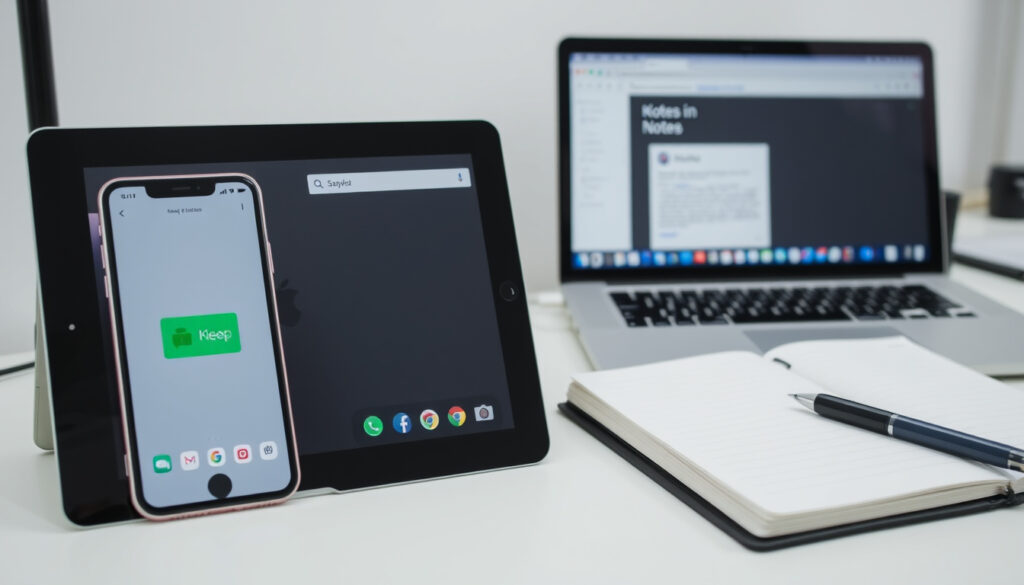
Ghi chú: So sánh Google Keep, Apple Notes và công cụ online
Bạn có bao giờ mở một ứng dụng ghi chú và tự hỏi liệu mình đang dùng đúng công cụ không? Với ba nền tảng phổ biến nhất — Google Keep, Apple Notes và các trình soạn thảo trực tuyến như aNotepad — việc chọn ra một cái phù hợp không hề đơn giản.
Số nền tảng ghi chú phổ biến: 3 (Google, Apple, Online) ·
Miễn phí sử dụng: Đa số (Google Keep, Apple Notes, aNotepad) ·
Đồng bộ đa thiết bị: Có (Google Keep, Apple Notes qua iCloud) ·
Không cần tài khoản: aNotepad, OnlineNotepad.io
Tổng quan nhanh
- Google Keep là ứng dụng miễn phí của Google, hỗ trợ cộng tác thời gian thực (Google Workspace (nền tảng văn phòng của Google))
- Apple Notes có sẵn trên iPhone, iPad, Mac và hỗ trợ quét tài liệu, ký tài liệu (Apple Support (hướng dẫn chính thức từ Apple))
- aNotepad không yêu cầu đăng ký và cho phép tải ghi chú dạng PDF (aNotepad (trang chủ công cụ))
- Số lượng người dùng chính xác của từng nền tảng không được công bố
- Mức độ bảo mật của các công cụ ghi chú online không được chứng nhận độc lập
- Google Keep ra mắt tháng 3/2013 (Wikipedia (bách khoa toàn thư mở))
- Xu hướng tích hợp AI vào ghi chú ngày càng phổ biến
- Các nền tảng có thể bổ sung thêm tính năng bảo mật nâng cao
Khác biệt cốt lõi giữa các nền tảng ghi chú
Ba nền tảng này phục vụ những nhu cầu rất khác nhau, từ ghi chú nhanh không ràng buộc đến quản lý thông tin chuyên sâu trong hệ sinh thái đóng.
| Thông tin | Giá trị |
|---|---|
| Ứng dụng ghi chú mặc định trên Android | Google Keep (có thể thay thế) |
| Ứng dụng ghi chú mặc định trên iPhone | Apple Notes |
| Công cụ ghi chú online phổ biến nhất | aNotepad (vi.anotepad.com) |
| Yêu cầu tài khoản để đồng bộ | Google Keep và Apple Notes có; aNotepad không |
The pattern: Người dùng càng phụ thuộc vào một hệ sinh thái duy nhất, sự linh hoạt càng giảm.
Ghi chú Google là gì?
Giới thiệu Google Keep
- Google Keep là ứng dụng ghi chú và danh sách miễn phí của Google, cho phép tạo, chia sẻ ghi chú dạng văn bản, ảnh, hình vẽ và âm thanh (Google Workspace (nền tảng văn phòng của Google))
- Có thể truy cập từ web và đồng bộ qua tài khoản Google (Google Workspace (nền tảng văn phòng của Google))
Cách tạo ghi chú bằng Google Keep
- Trên Android: mở ứng dụng Google Keep, nhấn biểu tượng “+” và nhập nội dung
- Trên web: truy cập keep.google.com, nhấn “Tạo ghi chú”
- Hỗ trợ cộng tác thời gian thực, cho phép nhiều người cùng chỉnh sửa (Google Workspace (nền tảng văn phòng của Google))
Đồng bộ ghi chú Google qua tài khoản
- Mọi ghi chú tự động đồng bộ khi đăng nhập cùng tài khoản Google
- Có thể chia sẻ với nhóm gia đình; ghi chú chia sẻ có biểu tượng riêng (Google Workspace (nền tảng văn phòng của Google))
Ghi chú online là gì?
Công cụ ghi chú trực tuyến phổ biến
- Ghi chú online cho phép viết và lưu trữ trực tiếp trên web, không cần cài đặt
- Hai công cụ miễn phí, không cần đăng ký: aNotepad và OnlineNotepad.io
aNotepad và OnlineNotepad.io
- aNotepad hỗ trợ soạn thảo văn bản phong phú, tải xuống PDF (aNotepad (trang chủ công cụ))
- OnlineNotepad.io cho phép chỉnh sửa cơ bản và chia sẻ qua đường dẫn
Lợi ích của ghi chú online
- Không yêu cầu tài khoản, bảo mật tối thiểu nhưng tiện lợi
- Hạn chế: không đồng bộ giữa các thiết bị nếu không đăng nhập
Điều đáng nói: ghi chú online phù hợp cho tác vụ tạm thời, nhưng thiếu các tính năng bảo mật và đồng bộ của hai gã khổng lồ Google và Apple.
The implication: aNotepad là lựa chọn cho nhu cầu tức thời, không phải cho quản lý dài hạn. Điều này có nghĩa là aNotepad phù hợp cho các nhu cầu tức thời, không phải cho việc quản lý lâu dài, như được trình bày trong $câu chuyện về giấm táo trên Netflix.
Ghi chú trên máy tính có những ứng dụng nào?
Ghi chú trên Windows
- Google Keep có thể dùng qua web hoặc ứng dụng Notepad có sẵn
- Ngoài ra còn có Notion, Evernote hỗ trợ đa nền tảng
Ghi chú trên macOS
- Apple Notes là ứng dụng gốc, tích hợp sâu với hệ sinh thái (How-To Geek (trang công nghệ uy tín))
- Google Keep là web app trên máy tính, không phải ứng dụng gốc (How-To Geek (trang công nghệ uy tín))
Công cụ ghi chú đa nền tảng
- Notion, Evernote hỗ trợ Windows, macOS, iOS, Android
- Phù hợp cho quản lý dự án và ghi chú chuyên sâu
Ghi chú trên iPhone có gì đặc biệt?
Ứng dụng Ghi chú mặc định trên iPhone
- iPhone có ứng dụng Ghi chú tích hợp sẵn, không cần tải thêm
- Hỗ trợ checklist, hình ảnh, tài liệu quét và ký tài liệu (Apple Support (hướng dẫn chính thức từ Apple))
Các tính năng nổi bật
- Khóa ghi chú bằng mật khẩu, Face ID hoặc Touch ID (The Sweet Setup (hướng dẫn chuyên sâu))
- Tìm kiếm trong một ghi chú bằng Find in Note (Apple Support (hướng dẫn chính thức từ Apple))
- Khôi phục ghi chú đã xóa trong mục Recently Deleted (Apple Support (hướng dẫn chính thức từ Apple))
Đồng bộ qua iCloud
- Ghi chú tự động đồng bộ trên iPhone, iPad và Mac qua iCloud
- Có thể chia sẻ ghi chú với người khác qua iCloud
Như vậy, Apple Notes biến iPhone thành một máy ghi chú di động mạnh mẽ, đặc biệt với khả năng quét và ký tài liệu — điều mà Google Keep chưa hỗ trợ trực tiếp.
Ghi chú Apple là gì?
Giới thiệu Apple Notes
- Apple Notes là ứng dụng ghi chú của Apple, có trên iPhone, iPad, Mac (Apple Support (hướng dẫn chính thức từ Apple))
- Có thể truy cập qua iCloud trên web (icloud.com/notes)
- Hỗ trợ ghi chú viết tay, bản vẽ và tệp đính kèm (Apple Support (hướng dẫn chính thức từ Apple))
Cách sử dụng Apple Notes trên web
- Đăng nhập iCloud.com bằng Apple ID, chọn Notes
- Mọi thay đổi được đồng bộ hóa trên các thiết bị Apple (Apple Support (hướng dẫn chính thức từ Apple))
So sánh với các nền tảng khác
- Apple Notes tích hợp chặt với hệ sinh thái Apple, không có phiên bản Android
- Google Keep có lợi thế đa nền tảng và cộng tác thời gian thực (Google Workspace (nền tảng văn phòng của Google))
The catch: Chọn Apple Notes đồng nghĩa với việc chấp nhận giới hạn thiết bị Apple.
Sự khác biệt lớn nhất nằm ở hệ sinh thái: Google Keep miễn phí và đa nền tảng, trong khi Apple Notes khóa chặt người dùng vào thiết bị Apple. Người dùng Việt Nam sở hữu cả Android và iPhone sẽ gặp bất lợi nếu chọn Apple Notes.
Ưu điểm
- Google Keep: miễn phí, cộng tác thời gian thực, đồng bộ đa thiết bị
- Apple Notes: bảo mật cao (Face ID/Touch ID), quét tài liệu, viết tay
- aNotepad: không cần tài khoản, tải PDF, hoàn toàn miễn phí
Nhược điểm
- Google Keep: không bảo vệ từng ghi chú bằng mật khẩu (YouTube (so sánh chuyên sâu))
- Apple Notes: chỉ dùng được trên thiết bị Apple
- aNotepad: không đồng bộ, bảo mật thấp
Hướng dẫn từng bước: Tạo ghi chú nhanh
Bước 1: Chọn nền tảng
- Xác định thiết bị bạn đang dùng: Android → Google Keep, iPhone → Apple Notes, không muốn đăng ký → aNotepad
Bước 2: Mở ứng dụng
- Google Keep: mở app hoặc truy cập keep.google.com
- Apple Notes: mở Notes từ màn hình chính
- aNotepad: truy cập vi.anotepad.com
Bước 3: Tạo và lưu
- Nhập nội dung, thêm hình ảnh (nếu cần), và ghi chú tự động lưu
Them bai lien quan
 vuvankhoi – Hướng Dẫn Cài Đặt eSign Và Dịch Vụ Chữ Ký Số
 Phê La Menu: Giá và Món Best Seller Mới Nhất
 Trung Tâm Đào Tạo – Top Đơn Vị Hàng Đầu Việt Nam
 Chuyển đổi PDF sang Word: So sánh công cụ miễn phí tốt nhất
 Lao Động Là Gì? Định Nghĩa, Quyền Lợi Người Lao Động
 W888: Thông tin đã xác minh từ Companies House
 HLV Kim Sang Sik – Tiểu sử, thành tích và sự thật
 Sau danh từ là gì – Hướng dẫn chi tiết từ loại đứng sau danh từ trong tiếng Anh