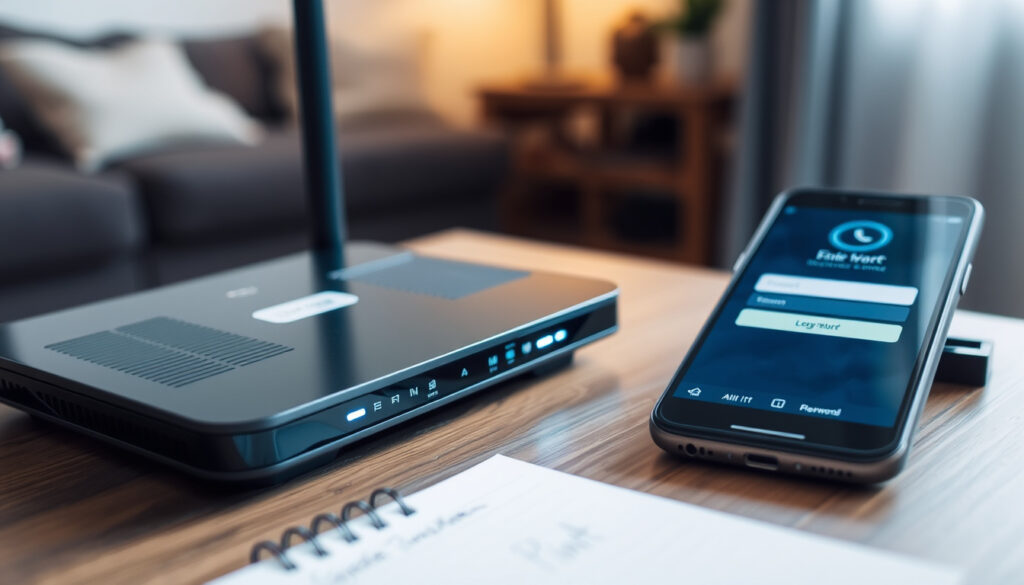
Tplinkwifi.net – Cách Đăng Nhập Và Đổi Mật Khẩu WiFi
tplinkwifi.net là tên miền nội bộ mà nhiều router TP-Link dùng để mở trang đăng nhập quản trị. Khi thiết bị đang kết nối với mạng do router TP-Link phát ra, gõ tplinkwifi.net trên trình duyệt sẽ đưa đến giao diện cấu hình, nơi có thể đổi tên WiFi, mật khẩu và kiểm tra kết nối Internet.
Trang này không giống các website thông thường. Nó chỉ tồn tại trong mạng cục bộ của router và không thể mở từ dữ liệu di động hoặc mạng WiFi khác. Thông báo từ trang chính thức tplinkwifi.net nêu rõ thiết bị phải kết nối với mạng của router TP-Link thì mới truy cập được.
Các dòng router phổ biến tại Việt Nam như TL-WR840N, TL-WR841N, TL-WR820N, TL-WR940N hay TL-WR842N đều sử dụng cơ chế tương tự. Cách đăng nhập, đổi mật khẩu WiFi và xử lý lỗi truy cập đều dựa trên tài liệu hướng dẫn chính thức của TP-Link.
tplinkwifi.net là gì? Có phải website công cộng không?
tplinkwifi.net là địa chỉ viết tắt dẫn đến trang quản trị của router TP-Link trong mạng nội bộ. Nó tương đương với việc nhập IP mặc định như 192.168.0.1 nhưng dễ nhớ hơn nhờ dùng tên miền thay vì dãy số.
Tổng quan nhanh về tplinkwifi.net
Là gì: Tên miền cục bộ để truy cập trang quản trị router TP-Link.
Dùng khi nào: Khi thiết bị đã kết nối WiFi hoặc cáp mạng với router TP-Link.
Cách truy cập: Mở trình duyệt, nhập tplinkwifi.net hoặc 192.168.0.1.
Lưu ý: Không phải website công cộng; nếu không vào được, kiểm tra kết nối mạng.
Điểm chính cần biết
- tplinkwifi.net chỉ hoạt động khi thiết bị đang kết nối với mạng của router TP-Link.
- Địa chỉ này tương đương với IP mặc định 192.168.0.1 trên nhiều router TP-Link.
- Không có mật khẩu “chung” duy nhất; phải xem nhãn dán trên router hoặc tài liệu đi kèm.
- Nếu không truy cập được, thử IP mặc định, kiểm tra kết nối, xóa cache hoặc reset router.
- Các model phổ biến như TL-WR840N, TL-WR841N, TL-WR820N, TL-WR940N, TL-WR842N đều dùng chung cơ chế truy cập tplinkwifi.net.
- Một số firmware mới yêu cầu tạo mật khẩu quản trị ở lần đăng nhập đầu tiên thay vì dùng thông tin mặc định.
Thông tin nhanh về tplinkwifi.net
| Thuộc tính | Giá trị |
|---|---|
| Địa chỉ truy cập | http://tplinkwifi.net |
| Phạm vi hoạt động | Mạng nội bộ kết nối với router TP-Link |
| Mục đích | Cấu hình, đổi mật khẩu, quản lý router |
| Phương thức thay thế | 192.168.0.1, 192.168.1.1, tplinklogin.net |
| Tài khoản mặc định | Tùy model; thường ghi trên nhãn router (admin/admin trên model cũ) |
| Điều kiện hoạt động | Thiết bị kết nối WiFi hoặc cáp LAN với router TP-Link |
| Trình duyệt hỗ trợ | Chrome, Edge, Firefox |
Cách đăng nhập tplinkwifi.net trong vài bước
Điều kiện tiên quyết
Điện thoại hoặc máy tính cần kết nối với WiFi của router TP-Link. Nếu dùng máy tính bàn, có thể cắm cáp mạng trực tiếp vào cổng LAN của router để tránh nhiễu tín hiệu không dây.
Trình tự thực hiện
- Kết nối thiết bị với WiFi hoặc cổng LAN của router TP-Link.
- Mở Chrome, Edge hoặc Firefox.
- Nhập vào thanh địa chỉ, không phải ô tìm kiếm: http://tplinkwifi.net hoặc http://192.168.0.1. Nếu không được, thử http://192.168.1.1.
- Nhập tên người dùng và mật khẩu. Với một số phiên bản TL-WR840N/TL-WR841N cũ, thông tin mặc định là admin / admin, nhập chữ thường.
Hướng dẫn cài đặt nhanh do TP-Link phát hành cho TL-WR841N xác nhận các địa chỉ truy cập nêu trên cùng thông tin admin/admin trên một số phiên bản firmware. Với bản firmware mới hơn, router có thể yêu cầu tạo mật khẩu quản trị ngay ở lần đăng nhập đầu tiên. Tài liệu hướng dẫn đăng nhập của TL-WR841N bản firmware V14 và TL-WR840N bản firmware V6.2 đều mô tả quy trình này.
Trang quản trị chỉ truy cập được khi thiết bị đang kết nối vào chính router TP-Link, không phải mạng WiFi khác hoặc dữ liệu di động. Nhập địa chỉ trên thanh địa chỉ trình duyệt, tránh nhập vào ô tìm kiếm.
Cách đổi mật khẩu WiFi và tên mạng qua tplinkwifi.net
Đổi tên WiFi (SSID)
Sau khi đăng nhập, vào phần Không dây / Wireless, chọn Cài đặt không dây / Wireless Settings. Tên mạng hiện tại nằm tại mục SSID. Có thể sửa lại thành tên mong muốn rồi bấm Save / Lưu.
Đặt mật khẩu WiFi mới
- Vào Bảo mật không dây / Wireless Security.
- Chọn WPA/WPA2-Personal hoặc chế độ bảo mật tương đương.
- Nhập mật khẩu mới tại Wireless Password / Mật mã không dây.
- Bấm Save / Lưu; nếu router yêu cầu, chọn Reboot / Khởi động lại.
Quy trình này được mô tả trong tài liệu cài đặt nhanh TL-WR841N/TL-WR840N của TP-Link. Sau khi lưu, toàn bộ thiết bị sẽ bị ngắt kết nối và phải đăng nhập lại bằng mật khẩu mới.
Nên dùng mật khẩu từ 8 ký tự trở lên, kết hợp chữ và số. Tránh dùng số điện thoại, địa chỉ nhà hoặc các chuỗi ký tự dễ đoán.
Không vào được tplinkwifi.net: nguyên nhân và cách xử lý
Kiểm tra kết nối trước tiên
Lỗi phổ biến nhất là thiết bị không kết nối với mạng của router TP-Link. Kiểm tra danh sách WiFi trên điện thoại hoặc máy tính, bảo đảm đang dùng đúng mạng do router phát ra. Trang hỗ trợ TP-Link FAQ về khắc phục lỗi truy cập khuyến nghị tắt dữ liệu di động, VPN và các kết nối mạng khác trước khi mở trang quản trị.
Thử các địa chỉ thay thế
Nếu tplinkwifi.net không mở, nhập trực tiếp 192.168.0.1. Trường hợp vẫn không được, thử 192.168.1.1. Các địa chỉ này được nêu trong hướng dẫn cài đặt nhanh TL-WR841N V11.
Nếu cả hai IP đều không hoạt động, kiểm tra Default Gateway trong cài đặt mạng của thiết bị; địa chỉ đó thường chính là IP quản trị thực tế của router.
Xóa cache và thử trình duyệt khác
Trình duyệt có thể lưu lại trang lỗi cũ. Xóa cache và lịch sử trình duyệt theo hướng dẫn từ TP-Link FAQ 3841, sau đó thử lại bằng một trình duyệt hoặc thiết bị khác.
Nếu đang dùng máy tính, hãy đặt IPv4 thành Obtain an IP address automatically / Nhận địa chỉ IP tự động theo hướng dẫn trong tài liệu cài đặt nhanh TL-WR841N V12.
Thay đổi cài đặt IPv4 hoặc reset router có thể xóa tên WiFi, mật khẩu WiFi, cấu hình Internet và các thiết lập khác. Ghi lại thông tin mạng từ nhà cung cấp dịch vụ trước khi thực hiện.
Quên mật khẩu quản trị phải làm sao?
Mật khẩu quản trị router khác với mật khẩu WiFi. Nếu quên mật khẩu đăng nhập, cách duy nhất là khôi phục cài đặt gốc. Dùng vật nhọn nhấn giữ nút WPS/RESET hoặc RESET khoảng 10 giây, thả ra khi đèn router thay đổi hoặc router khởi động lại. Sau đó truy cập lại tplinkwifi.net hoặc 192.168.0.1 và đăng nhập bằng admin/admin nếu firmware của model đó hỗ trợ. Quy trình này có trong hướng dẫn cài đặt TL-WR840N V4.
Khôi phục cài đặt gốc sẽ xóa tên WiFi, mật khẩu WiFi, cấu hình Internet, chế độ repeater/access point và toàn bộ thiết lập khác. Router sẽ quay về trạng thái như lúc mua và cần cấu hình lại từ đầu.
Cài đặt router TP-Link theo model qua tplinkwifi.net
TL-WR840N và TL-WR841N
Hai model phổ biến nhất đều có tài liệu cài đặt nhanh chính thức từ TP-Link xác nhận địa chỉ tplinkwifi.net, 192.168.0.1 và tùy chọn thử 192.168.1.1. Một số phiên bản cũ dùng tài khoản admin/admin; bản firmware mới hơn có thể yêu cầu tạo mật khẩu quản trị ở lần đầu.
TL-WR820N, TL-WR940N và TL-WR842N
Ba model này cũng truy cập trang quản trị qua tplinkwifi.net với cùng cơ chế. Thông tin đăng nhập mặc định chính xác nên kiểm tra trên nhãn dán dưới router hoặc tài liệu đi kèm, vì không có một mật khẩu chung cho tất cả các phiên bản.
tplinkwifi.net đã thay đổi thế nào theo thời gian?
- Trước tplinkwifi.net: TP-Link dùng tplinklogin.net hoặc IP 192.168.0.1 / 192.168.1.1 trên các dòng router đời đầu.
- Chuyển sang tplinkwifi.net: TP-Link giới thiệu tplinkwifi.net cho các dòng router mới, giúp người dùng dễ nhớ hơn so với nhập dãy IP.
- Hiện tại: tplinkwifi.net vẫn là địa chỉ mặc định trên nhiều router TP-Link; một số model hiện đại đi kèm ứng dụng TP-Link Tether để quản lý qua điện thoại.
- Ghi chú xác minh: Mốc thời gian chính thức cần kiểm tra thêm tài liệu TP-Link; hiện chưa có ngày cụ thể được công bố.
Thông tin nào được xác nhận và thông tin nào chưa rõ?
| Đã được xác nhận | Chưa hoàn toàn rõ ràng |
|---|---|
| tplinkwifi.net không phải website công cộng, chỉ truy cập từ thiết bị trong mạng TP-Link. | Tên đăng nhập và mật khẩu mặc định chính xác thay đổi theo model, firmware và nhà cung cấp dịch vụ. |
| Khi không kết nối đúng mạng, trình duyệt không mở được trang quản trị. | Một số router TP-Link có thể dùng IP khác như 192.168.1.1 thay vì tplinkwifi.net. |
| Nếu quên mật khẩu, có thể reset router để khôi phục cài đặt gốc. | Việc dùng tplinkwifi.net hay tplinklogin.net phụ thuộc vào firmware và năm sản xuất của router. |
Luôn kiểm tra nhãn dán dưới router hoặc tài liệu đi kèm để lấy thông tin đăng nhập và địa chỉ chính xác cho từng thiết bị.
Vì sao tplinkwifi.net yêu cầu kết nối với router TP-Link?
tplinkwifi.net thuộc về mạng nội bộ của router, không phải một tên miền toàn cầu. Router TP-Link tự cấu hình tên miền này để trỏ về giao diện quản trị, hoạt động tương tự một địa chỉ IP nội bộ nhưng dễ nhớ hơn.
Cách thiết kế này giúp người dùng không cần quan tâm đến kỹ thuật mạng. Khi thiết bị kết nối đúng mạng, trình duyệt sẽ tìm thấy router ngay khi nhập tplinkwifi.net. Nếu đang dùng dữ liệu di động hoặc WiFi khác, tên miền không thể phân giải và trình duyệt báo lỗi.
Một số phiên bản firmware cũ hoặc router mua từ nhà mạng có thể sử dụng tplinklogin.net hoặc IP khác. Để xác định đúng địa chỉ, nên tham khảo thông tin in trên nhãn sản phẩm hoặc các trang hỗ trợ chính thức như TP-Link Support FAQ. Hiểu được cơ chế truy cập tên miền nội bộ cũng giúp nhận diện các cổng đăng nhập tương tự trên nhiều nền tảng khác; chẳng hạn, cách thức đăng nhập và xác định đúng địa chỉ truy cập cũng được giải thích trong bài PKWIN là gì? Hướng dẫn đăng nhập và đánh giá an toàn.
Nguồn chính thức nào đáng tin cậy?
Hướng dẫn cài đặt nhanh của TP-Link cho TL-WR840N và TL-WR841N xác nhận các địa chỉ tplinkwifi.net, 192.168.0.1, tùy chọn thử 192.168.1.1, thông tin admin/admin trên firmware phù hợp và quy trình reset khi không đăng nhập được.
“To access tplinkwifi.net, your device must be connected to TP-Link Router’s network.”
Thông báo từ trang http://tplinkwifi.net/
Ngoài ra, TP-Link Download Center cung cấp firmware và tài liệu cho từng model, còn TP-Link Emulator cho phép xem trước giao diện đăng nhập để tham khảo. Thông tin trong các tài liệu này được đối chiếu đến thời điểm .
Tóm lại, cần ghi nhớ điều gì?
tplinkwifi.net là công cụ truy cập nhanh vào trang quản trị của router TP-Link trong mạng nội bộ. Chỉ cần kết nối đúng mạng, mở trình duyệt và nhập tên miền hoặc IP thay thế là có thể cấu hình router và đổi mật khẩu WiFi. Những ai muốn tìm hiểu thêm về cách đăng nhập các nền tảng trực tuyến khác có thể tham khảo hướng dẫn Eduso là gì? Hướng dẫn đăng nhập Eduso.vn chi tiết.
Những câu hỏi thường gặp
Tôi quên mật khẩu đăng nhập tplinkwifi.net thì làm sao?
Thực hiện khôi phục cài đặt gốc bằng nút RESET trên router. Nhấn giữ khoảng 10 giây, chờ router khởi động lại, sau đó đăng nhập lại bằng thông tin mặc định in trên nhãn router.
tplinkwifi.net và tplinklogin.net có giống nhau không?
Cả hai đều là tên miền nội bộ dùng để mở trang quản trị router TP-Link. Tên miền nào hoạt động tùy thuộc vào firmware và năm sản xuất của router.
Cách reset router TP-Link về cài đặt gốc?
Bật nguồn router, dùng vật nhọn nhấn giữ nút WPS/RESET hoặc RESET trong khoảng 10 giây. Thả ra khi đèn router thay đổi hoặc router tự khởi động lại.
Cập nhật firmware router TP-Link qua tplinkwifi.net có khó không?
Vào giao diện quản trị, tìm mục System Tools hoặc Firmware Update, chọn file firmware đã tải từ TP-Link Download Center và xác nhận. Quá trình này mất vài phút, không nên ngắt điện khi đang cập nhật.
Vì sao tplinkwifi.net hiện thông báo “This site can’t be reached”?
Thiết bị không kết nối với mạng của router TP-Link, hoặc router không còn dùng tên miền mặc định này. Hãy kiểm tra kết nối WiFi, tắt dữ liệu di động/VPN, thử IP 192.168.0.1 hoặc kiểm tra Default Gateway để tìm IP quản trị thực tế.
Them bai lien quan
 Chelsea đấu với Wolves: Nhận định, lịch sử đối đầu & soi kèo
 Cốm – Nguồn gốc, cách thưởng thức và địa chỉ mua uy tín
 SnapSave: Tải video Facebook, TikTok miễn phí không cần đăng nhập
 Remini – Hướng Dẫn Tải Miễn Phí Trên Web, PC, Điện Thoại
 Fentanyl: Công dụng, tác dụng phụ và so sánh với Morphine
 Phúc Long – Menu, Giá Cả và Khuyến Mãi Mới Nhất 2025
 Spa gần tôi Dublin: Hướng dẫn chi phí, đặt chỗ & mẹo
 Cây Vàng – Giá SJC PNJ 171-174.5 Triệu/Lượng Hôm Nay