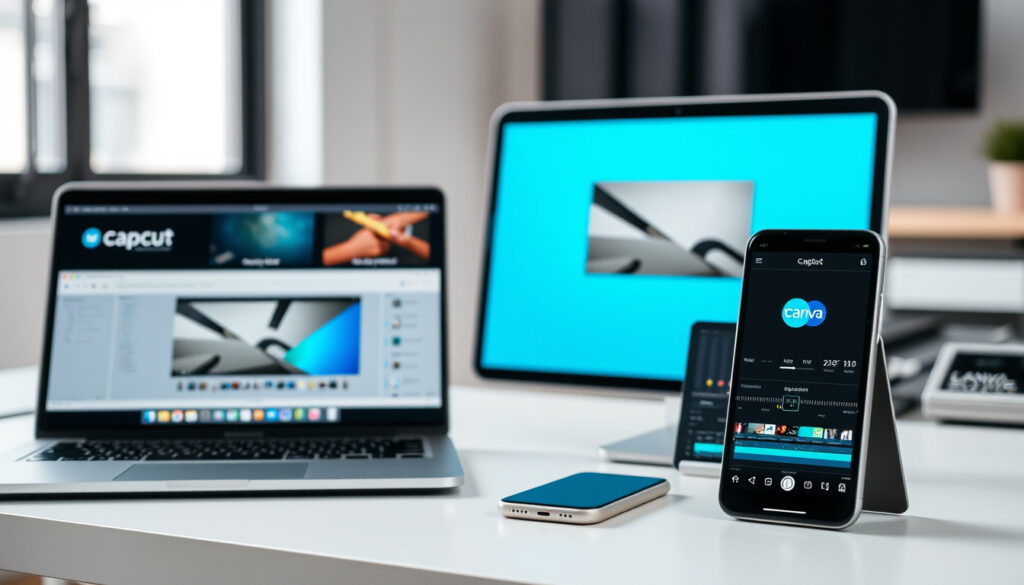
CapCut Online: So sánh bản web, PC và Canva chi tiết 2025
Bạn đã thử chỉnh sửa video trực tiếp trên trình duyệt chưa? Nếu chưa, CapCut online có thể là một bất ngờ thú vị. Với hơn 200 triệu người dùng hàng tháng, công cụ miễn phí của ByteDance cho phép bạn cắt ghép, thêm hiệu ứng mà không cần tải phần mềm. Hiểu rõ sự khác biệt giữa bản web, desktop và đối thủ Canva sẽ giúp bạn đưa ra lựa chọn sáng suốt.
Người dùng hàng tháng: hơn 200 triệu ·
Nền tảng hỗ trợ: Web, iOS, Android, Windows, Mac ·
Giá bản miễn phí: 0 đồng ·
Gói Pro hàng tháng: khoảng 7,99 USD
Tổng quan nhanh
- CapCut online có sẵn tại capcut.com mà không cần tải xuống (Trang chủ CapCut)
- CapCut thuộc sở hữu của ByteDance (Chính sách bảo mật CapCut)
- Bản PC có bản miễn phí vĩnh viễn (BIGVU (chuyên trang đánh giá))
- Mức độ bảo mật dữ liệu khi dùng CapCut online so với desktop chưa được kiểm định độc lập
- Chính sách thu thập dữ liệu có thay đổi sau các bản cập nhật hay không
- Số liệu người dùng hàng tháng (hơn 200 triệu) do ByteDance công bố, chưa có kiểm toán độc lập
- 2020: ByteDance ra mắt CapCut
- 2022: Ra mắt phiên bản desktop
- 2023: Giới thiệu CapCut Web Editor
- CapCut tiếp tục cập nhật tính năng AI và kho nhạc bản quyền
- Có khả năng tích hợp sâu hơn với hệ sinh thái ByteDance
5 thông số kỹ thuật chính, một điểm đáng chú ý: CapCut online hỗ trợ đa nền tảng và đa ngôn ngữ, bao gồm tiếng Việt.
| Thông số | Giá trị |
|---|---|
| Nhà phát triển | ByteDance (Trung Quốc) |
| Ngày ra mắt | 2020 |
| Ngôn ngữ hỗ trợ | đa ngôn ngữ, bao gồm tiếng Việt |
| Giới hạn độ phân giải xuất | lên đến 4K (bản Pro) |
| Nền tảng chạy online | trình duyệt Chrome, Firefox, Edge, Safari |
Tôi có thể sử dụng CapCut trực tuyến không?
Cách truy cập CapCut trên trình duyệt
- Truy cập www.capcut.com, nhấn “Chỉnh sửa trực tuyến”.
- Đăng nhập tài khoản (Google, Facebook, TikTok hoặc email).
- Bắt đầu kéo thả video vào timeline.
Theo hướng dẫn chính thức của CapCut, bản web chạy trực tiếp trên trình duyệt, không cần cài đặt.
Điều kiện cần để dùng CapCut online
- Kết nối Internet ổn định.
- Trình duyệt Chrome, Firefox, Edge hoặc Safari (phiên bản mới).
- Tài khoản CapCut (miễn phí tạo).
Đối với người dùng máy tính trường học hoặc văn phòng bị hạn chế cài đặt, CapCut online là giải pháp tức thời – không cần quyền admin, chỉ cần trình duyệt.
Ý nghĩa: Với người không có quyền cài đặt, CapCut online phá bỏ rào cản phần mềm.
CapCut trực tuyến có giống CapCut desktop không?
Sự khác biệt về tính năng
- CapCut online có hầu hết tính năng cốt lõi: cắt ghép, hiệu ứng, phụ đề tự động (CapCut).
- Một số hiệu ứng cao cấp và công cụ AI nâng cao chỉ có trên bản desktop (BestApp.vn (blog công nghệ)).
- Theo người dùng trên Reddit, dự án tạo bằng tính năng desktop đôi khi không mở được trên web.
Sự khác biệt về hiệu năng
- Desktop tận dụng GPU và RAM máy, xử lý video nặng mượt hơn (AI After 40 (blog công nghệ)).
- Bản web phụ thuộc hoàn toàn vào kết nối Internet và sức mạnh trình duyệt.
Nếu bạn dựng video dài (>30 phút) hoặc cần xuất 4K thường xuyên, desktop vẫn là lựa chọn an toàn hơn. Web phù hợp cho clip ngắn, chỉnh sửa nhanh.
Điểm mấu chốt: Sự khác biệt không chỉ nằm ở danh sách tính năng – mà còn ở mức độ sẵn sàng của phần cứng. Người dùng phổ thông sẽ hài lòng với web; người làm nội dung bán chuyên nghiệp sẽ cần desktop.
CapCut trên PC có hoàn toàn miễn phí không?
Những tính năng miễn phí
- Editor lõi, timeline đa lớp, hiệu ứng cơ bản.
- Phụ đề tự động (auto-captions) – theo đánh giá từ BIGVU.
- Xuất video không watermark trên bản online (miễn phí).
CapCut Pro có gì thêm
- Xuất độ phân giải lên đến 4K.
- Kho template, hiệu ứng cao cấp.
- Tính năng AI nâng cao.
Bảng giá CapCut
3 mức giá, một điểm đáng chú ý: gói Pro vẫn rẻ hơn Canva Pro.
| Gói | Giá (tháng) | Giá (năm) |
|---|---|---|
| Miễn phí | 0 đồng | 0 đồng |
| Standard (theo BIGVU) | khoảng 7,99 USD | – |
| Pro (cao nhất) | khoảng 19,99 USD | 179,99 USD |
BIGVU (chuyên trang đánh giá phần mềm) cho biết gói Pro cao nhất có mức 19,99 USD/tháng.
Bản miễn phí không giới hạn thời gian, nhưng người dùng chuyên nghiệp sẽ nhanh chóng chạm giới hạn về hiệu ứng và chất lượng xuất. CapCut Pro (7,99 USD/tháng) là mức hợp lý so với Canva Pro (12 USD/tháng).
Điểm mấu chốt: Miễn phí là thật, nhưng watermark có thể xuất hiện trong một số tình huống – theo hướng dẫn cộng đồng, bạn có thể loại bỏ thủ công trước khi xuất. Người dùng Việt cần cân nhắc chi phí so với thu nhập: gói Pro tương đương một ly cà phê mỗi tuần.
Canva và CapCut, cái nào tốt hơn?
So sánh tính năng chỉnh sửa video
- CapCut mạnh về chỉnh sửa video chuyên sâu: timeline đa lớp, keyframe, tốc độ.
- Canva có thư viện template đồ họa đa dạng hơn, phù hợp thiết kế tĩnh.
So sánh thư viện template
- CapCut: kho template video miễn phí lớn, nhưng chủ yếu cho TikTok/Reels.
- Canva: template cho mọi nền tảng, bao gồm bài thuyết trình, poster.
So sánh chi phí
Theo VEED (nền tảng chỉnh sửa video), CapCut Pro khoảng 8 USD/tháng, Canva Pro khoảng 12 USD/tháng. Canva for Teams khoảng 10 USD/người/tháng.
Đánh đổi: Cả hai đều miễn phí cơ bản. Nếu bạn chỉ làm video, CapCut tiết kiệm hơn và mạnh hơn. Nếu bạn cần cả hình ảnh lẫn video, Canva là lựa chọn đa năng.
4 khía cạnh so sánh, một mô hình: CapCut tập trung vào video, Canva tập trung vào thiết kế đa phương tiện.
| Tiêu chí | CapCut | Canva |
|---|---|---|
| Chỉnh sửa video chuyên sâu | Có (keyframe, timeline đa lớp) | Cơ bản |
| Thư viện template | Video-oriented | Đa dạng (graphics, video, presentation) |
| Giá Pro (tháng) | khoảng 7,99–19,99 USD | khoảng 12 USD |
| Xuất không watermark (miễn phí) | Có (bản online) | Có (giới hạn) |
CapCut có còn an toàn không?
Vấn đề bảo mật dữ liệu
- CapCut thuộc ByteDance, có chính sách thu thập dữ liệu (Chính sách bảo mật CapCut).
- CapCut Trust Center triển khai mã hóa và kiểm toán bảo mật định kỳ (Trung tâm Tin cậy CapCut).
- Không có báo cáo về mã độc trong bản PC chính thức.
Kiểm tra độ an toàn khi tải CapCut
- Chỉ tải từ capcut.com, tránh nguồn lạ.
- Bản web chạy trên trình duyệt, không cần cài đặt, giảm rủi ro phần mềm độc hại.
- Mức độ bảo mật dữ liệu khi dùng CapCut online so với desktop chưa được kiểm định độc lập.
Rủi ro bảo mật từ ByteDance là có thật, nhưng chưa có bằng chứng độc lập nào chỉ ra vấn đề nghiêm trọng. Hãy dùng bản chính thức từ capcut.com, không tải từ nguồn lạ, và bạn sẽ an tâm.
Điểm mấu chốt: Bảo mật phụ thuộc vào nguồn tải và thói quen sử dụng. Bản chính thức từ nhà phát triển luôn là lựa chọn an toàn nhất.
8 thông số kỹ thuật chi tiết của CapCut online, một điểm đáng chú ý: hỗ trợ đa ngôn ngữ nhưng chưa có kiểm định bảo mật độc lập.
| Thông số | Chi tiết |
|---|---|
| Nền tảng | Web, Windows, Mac, iOS, Android |
| Định dạng đầu vào | MP4, MOV, AVI, MKV, WebM |
| Độ phân giải tối đa (xuất) | 4K (bản Pro) |
| FPS tối đa | 60 fps |
| Phụ đề tự động | Có (đa ngôn ngữ, bao gồm tiếng Việt) |
| Thư viện nhạc bản quyền | Có (miễn phí + trả phí) |
| Chỉnh màu thông minh | Có (AI Color Correction) |
| Lưu trữ đám mây | Có (dung lượng giới hạn theo gói) |
Upsides
- Miễn phí vĩnh viễn, không giới hạn thời gian dùng.
- Xuất video không watermark trên bản web.
- Giao diện kéo thả trực quan, hỗ trợ tiếng Việt.
- Tích hợp AI (phụ đề, chỉnh màu) ngay bản miễn phí.
Downsides
- Bản web phụ thuộc Internet, không dùng ngoại tuyến.
- Một số hiệu ứng cao cấp chỉ có trên desktop.
- Chính sách thu thập dữ liệu chưa được kiểm định độc lập.
- Dự án từ desktop có thể không tương thích ngược với web.
Hướng dẫn sử dụng CapCut online cho người mới
Các bước chỉnh sửa video cơ bản
- Truy cập capcut.com/editor, đăng nhập tài khoản.
- Nhấn “Tải lên” để chọn video từ máy tính.
- Kéo thả video vào timeline.
- Sử dụng công cụ cắt, ghép, thêm văn bản và hiệu ứng.
- Nhấn “Xuất” – chọn độ phân giải và định dạng.
Tận dụng mẫu (template) CapCut có sẵn
- Vào tab “Mẫu” (Templates) trên thanh công cụ.
- Chọn danh mục (Trending, Game, Travel…).
- Nhấn “Áp dụng” – video của bạn sẽ tự động ghép theo mẫu.
Sử dụng template giúp giảm thời gian dựng video xuống còn 1-2 phút. Người mới nên bắt đầu với mẫu có sẵn thay vì tự dựng từ đầu.
Điều này có nghĩa là người mới có thể bắt đầu nhanh chóng mà không cần kinh nghiệm.
Sự thật đã xác nhận
- CapCut online hoạt động ổn định trên Chrome, Edge, Firefox.
- Bản desktop miễn phí không giới hạn thời gian.
- CapCut thuộc sở hữu của ByteDance – công ty mẹ TikTok.
- CapCut Trust Center triển khai mã hóa và kiểm toán bảo mật định kỳ (Trung tâm Tin cậy CapCut).
Điều chưa rõ
- Mức độ bảo mật dữ liệu khi dùng CapCut online so với desktop chưa được kiểm định độc lập.
- Chính sách thu thập dữ liệu có thay đổi sau các bản cập nhật không.
- Việc dùng CapCut online trên trình duyệt có thể để lại nhiều dấu vết hơn so với ứng dụng cài đặt.
- Giá gói Pro có thể thay đổi theo khu vực và thời điểm, chưa có nguồn xác nhận chính thức.
“CapCut Web Editor phù hợp khi bạn ưu tiên tốc độ và khả năng truy cập hơn là chỉnh sửa chuyên sâu.”
— Trang chủ CapCut (giới thiệu sản phẩm)
“Bản miễn phí có thể dùng editor lõi, template, hiệu ứng cơ bản và auto-captions, nhưng xuất file miễn phí có watermark và một số tính năng nâng cao cần nâng cấp.”
— BIGVU (đánh giá chuyên sâu)
Đối với người dùng Việt Nam, lựa chọn giữa CapCut online, desktop và Canva không phải là chuyện “cái nào tốt hơn” tuyệt đối. Nếu bạn làm video ngắn cho TikTok, YouTube Shorts và cần sự nhanh gọn, CapCut online là điểm khởi đầu lý tưởng – miễn phí, không cài đặt, đủ tính năng. Nếu bạn chạy dự án dài hơi, cần xuất 4K và làm việc ngoại tuyến, bản desktop sẽ là trụ cột. Và nếu công việc của bạn đòi hỏi cả đồ họa lẫn video, Canva là lựa chọn đa năng hơn. Rủi ro bảo mật từ ByteDance là có thật, nhưng chưa có bằng chứng độc lập nào chỉ ra vấn đề nghiêm trọng. Hãy dùng bản chính thức từ capcut.com, không tải từ nguồn lạ, và bạn sẽ an tâm.
Câu hỏi thường gặp
CapCut online có cần đăng nhập không?
Có, bạn cần đăng nhập tài khoản CapCut (Google, Facebook, TikTok hoặc email) để sử dụng.
CapCut online có xuất video không watermark?
Có, bản online miễn phí xuất video không watermark. Tuy nhiên, một số tính năng nâng cao yêu cầu gói Pro.
Làm thế nào để tải CapCut miễn phí cho PC?
Truy cập capcut.com, chọn “Tải xuống” cho Windows hoặc Mac. Bản desktop miễn phí vĩnh viễn.
CapCut có hoạt động trên máy tính cấu hình yếu không?
Bản web hoạt động tốt trên máy cấu hình thấp vì xử lý trên đám mây. Bản desktop yêu cầu RAM tối thiểu 4GB.
CapCut Pro có đáng mua không?
Nếu bạn thường xuyên xuất 4K, cần hiệu ứng cao cấp và kho template, Pro (7,99 USD/tháng) là đầu tư hợp lý.
CapCut có hỗ trợ phụ đề tự động không?
Có, CapCut có tính năng auto-captions hỗ trợ nhiều ngôn ngữ, bao gồm tiếng Việt.
Tôi có thể chỉnh sửa video dài trên CapCut online không?
Có, nhưng hiệu năng phụ thuộc vào kết nối Internet và trình duyệt. Video dài trên 30 phút nên dùng bản desktop.
CapCut có tích hợp nhạc bản quyền không?
Có, CapCut có kho nhạc bản quyền miễn phí và trả phí, bạn có thể sử dụng mà không lo vi phạm.
Bài viết liên quan
Them bai lien quan
 Vay online nhanh: Hướng dẫn vay cấp tốc hỗ trợ nợ xấu
 Tin game là gì? Tổng hợp kênh tin game uy tín nhất Việt Nam
 Phim TVB: Kho tàng phim Hồng Kông hay nhất, xem ở đâu?
 Truyện anime: Hướng dẫn toàn diện từ A đến Z cho người mới
 Yan3D là gì? Cách xem phim 3D thuyết minh tiếng Việt
 Ngày Valentine 2026-2028 – Lịch Valentine và ý nghĩa
 Heviho – Siro ho giảm ho, long đờm cho trẻ em và người lớn
 Sim Phong Thuỷ – Hướng Dẫn Chọn Sim Hợp Mệnh Chuẩn Xác