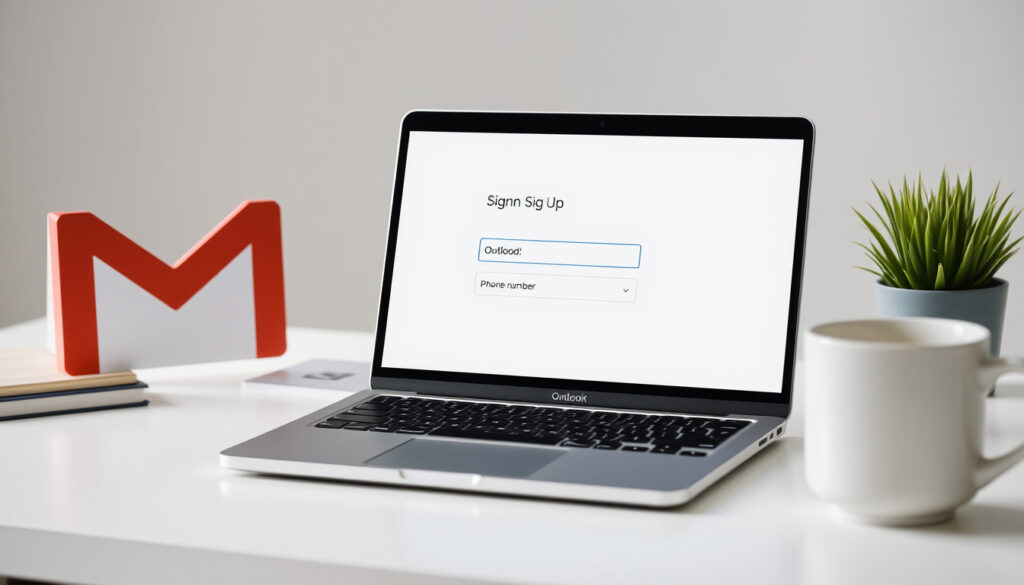
Cách tạo email – Hướng dẫn tạo Gmail, Outlook không cần số điện thoại
Việc sở hữu một địa chỉ email miễn phí ngày nay gần như là bước khởi đầu cho hầu hết các hoạt động trực tuyến, từ đăng ký mạng xã hội, làm việc từ xa đến mua sắm trực tuyến. Trong số các dịch vụ phổ biến, Gmail của Google và Outlook của Microsoft là hai lựa chọn hàng đầu, mỗi bên có những ưu điểm riêng về dung lượng, bảo mật và yêu cầu xác thực. Bài viết này tổng hợp các hướng dẫn tạo email nhanh chóng trên nhiều thiết bị khác nhau, bao gồm cả cách thử tạo tài khoản mà không cần số điện thoại.
Google cho phép người dùng tạo tài khoản Gmail với các mục đích như sử dụng cá nhân, cho con cái hoặc cho công việc và kinh doanh, theo trang trợ giúp chính thức. Bên cạnh đó, Microsoft cung cấp dịch vụ Outlook miễn phí với quy trình đăng ký đơn giản, không bắt buộc xác minh qua điện thoại trong nhiều trường hợp. Dưới đây là những thông tin chi tiết giúp bạn chọn cách phù hợp nhất.
Làm thế nào để tạo tài khoản Gmail miễn phí?
Tạo tài khoản Gmail
Dịch vụ email phổ biến nhất, miễn phí 15 GB, yêu cầu số điện thoại xác thực trong hầu hết trường hợp.
Tạo tài khoản Outlook
Microsoft Outlook miễn phí, tích hợp Office Online, có thể tạo không cần số điện thoại.
Tạo email trên điện thoại
Hướng dẫn từng bước trên Android và iPhone, sử dụng app Gmail hoặc Outlook.
Tạo email nhanh nhất
Cách tạo email trong vòng 2 phút, kể cả khi không có số điện thoại.
- Gmail chiếm hơn 80% thị trường email miễn phí tại Việt Nam, do đó hướng dẫn tạo Gmail là quan trọng nhất.
- Có thể tạo email không cần số điện thoại với Outlook hoặc Yahoo, nhưng Gmail vẫn yêu cầu xác thực SMS trong hầu hết trường hợp.
- Người dùng di động có xu hướng tạo email trực tiếp trên app hơn là qua trình duyệt.
- Việc tạo email trên iPhone có thể thực hiện qua ứng dụng Mail mặc định hoặc tải app Gmail/Outlook.
| Nhà cung cấp | Dung lượng | Yêu cầu số điện thoại | Ứng dụng di động | Đặc điểm nổi bật |
|---|---|---|---|---|
| Gmail | 15 GB | Có (thường xuyên) | Android, iOS | Tích hợp Google Drive, AI Gemini |
| Outlook | 15 GB | Không bắt buộc | Android, iOS | Tích hợp Office Online, không quảng cáo |
| Yahoo Mail | 1 TB | Không bắt buộc | Android, iOS | Dung lượng lớn, có quảng cáo |
Cách tạo email trên điện thoại Android và iPhone?
Tạo Gmail trên Android
Trên thiết bị Android, bạn mở ứng dụng Gmail, chọn “Thêm tài khoản” > “Google” > “Cho bản thân tôi”. Sau đó nhập họ tên, ngày sinh, giới tính, tên email và mật khẩu. Một số hướng dẫn từ voicevietnam.org cho biết nếu đến bước số điện thoại, bạn có thể chọn “Bỏ qua”. Quy trình tương tự cũng được ghi nhận trên trang Thế Giới Di Động.
Tạo Gmail trên iPhone
Trên iPhone, bạn có thể thực hiện qua ứng dụng Gmail hoặc trình duyệt Safari. Các bước tương tự Android: mở app Gmail, chọn “Thêm tài khoản” > “Google” và làm theo hướng dẫn. Một số nguồn tiếng Việt như Hoàng Hà Mobile cũng mô tả quy trình tương tự.
Nếu bạn không muốn tải thêm ứng dụng, có thể tạo tài khoản Gmail trực tiếp qua Safari bằng cách truy cập trang đăng ký Tài khoản Google. Tuy nhiên, sử dụng app chính thức thường nhanh hơn và ít lỗi hơn.
Cách tạo email nhanh nhất và không cần số điện thoại?
Tạo email nhanh với Outlook
Outlook được đánh giá là cách tạo email nhanh nhất vì không bắt buộc xác minh số điện thoại. Theo các hướng dẫn từ Tripi và BKNS, bạn chỉ cần truy cập trang đăng ký Microsoft, chọn tên email với đuôi outlook.com hoặc hotmail.com, nhập mật khẩu, họ tên, ngày sinh và hoàn tất captcha.
Thử tạo Gmail không cần số điện thoại
Một số bài hướng dẫn tiếng Việt từ CellphoneS và TopOnSeek đề cập đến việc tạo Gmail trong chế độ ẩn danh hoặc cửa sổ riêng tư, điền đầy đủ thông tin và để trống số điện thoại nếu hệ thống cho phép. Tuy nhiên, đây là cách thử và không đảm bảo thành công, vì Google có thể yêu cầu xác minh bổ sung tùy thuộc vào thiết bị, vị trí và mức độ rủi ro của phiên đăng ký.
Không có phương pháp nào đảm bảo 100% tạo được Gmail mà không cần số điện thoại. Các nguồn đều nhấn mạnh đây là những cách thử, không phải cam kết chắc chắn.
Hướng dẫn tạo tài khoản email mới trên máy tính?
Tạo Gmail trên Windows
Trên máy tính Windows, bạn mở trình duyệt (Chrome, Firefox, Edge…) và truy cập trang đăng ký Tài khoản Google. Theo Google Trợ giúp, bạn nhấp vào “Tạo tài khoản”, điền họ tên, ngày sinh, giới tính, đặt tên người dùng và mật khẩu, rồi làm theo các bước trên màn hình. Một số nguồn như Thế Giới Di Động gợi ý bạn có thể chọn gợi ý tên Gmail hoặc tự đặt tên riêng.
Tạo Outlook trên máy tính
Quy trình tạo Outlook tương tự: truy cập outlook.com, chọn “Tạo tài khoản miễn phí”, nhập thông tin và hoàn tất captcha. Microsoft không yêu cầu số điện thoại trong hầu hết các trường hợp, giúp quá trình nhanh hơn.
Chuẩn bị sẵn họ tên, ngày sinh, tên người dùng mong muốn và mật khẩu mạnh trước khi bắt đầu để giảm thời gian thao tác. Nếu không muốn dùng Gmail, Outlook là lựa chọn thay thế phổ biến và quy trình cũng khá ngắn.
Quy trình tạo email diễn ra như thế nào?
Dù chọn dịch vụ nào, các bước cơ bản thường giống nhau. Dưới đây là trình tự thời gian điển hình khi tạo một tài khoản email mới:
- Mở trang đăng ký của nhà cung cấp (Gmail, Outlook, Yahoo).
- Chọn loại tài khoản (cá nhân, công việc, cho con cái).
- Nhập họ và tên, ngày sinh, giới tính.
- Đặt tên người dùng và mật khẩu.
- Xác minh bằng captcha hoặc mã OTP (nếu được yêu cầu).
- Đồng ý với điều khoản dịch vụ và hoàn tất.
Rõ ràng và chưa chắc chắn về tạo email?
| Thông tin đã xác nhận | Thông tin còn chưa chắc chắn |
|---|---|
| Tạo tài khoản Gmail thường yêu cầu số điện thoại để ngăn spam. | Việc bỏ qua số điện thoại khi tạo Gmail không phải lúc nào cũng có thể, phụ thuộc vào thiết bị và vị trí. |
| Outlook cho phép tạo tài khoản không cần số điện thoại trong hầu hết trường hợp. | Tốc độ tạo email nhanh nhất phụ thuộc vào kết nối và thiết bị; không có con số cố định. |
Phân tích và bối cảnh: Lựa chọn nhà cung cấp email phù hợp
Gmail có hệ sinh thái Google mạnh mẽ với bảo mật cao và AI tích hợp, phù hợp cho người dùng phổ thông và doanh nghiệp nhỏ. Google Workspace mô tả Gmail là dịch vụ email có tích hợp AI và bảo mật dành cho mọi người, theo trang chính thức.
Outlook phù hợp nếu bạn muốn tránh yêu cầu số điện thoại hoặc cần tích hợp Office Online. Đây cũng là lựa chọn tốt cho người dùng Windows. Việc tạo email trên điện thoại qua ứng dụng chính thức (Gmail, Outlook) mang lại trải nghiệm nhanh và an toàn hơn so với trình duyệt.
Các nguồn tham khảo về tạo email?
“Truy cập vào trang đăng nhập vào Tài khoản Google. Nhấp vào Tạo tài khoản.”
— Google Trợ giúp Gmail
“Để tạo tài khoản Outlook, truy cập outlook.com và chọn ‘Tạo tài khoản miễn phí’.”
— Microsoft Support
Tổng kết: Cách tạo email?
Tạo email miễn phí ngày nay rất đơn giản với nhiều lựa chọn. Gmail là lựa chọn hàng đầu nhờ hệ sinh thái rộng, nhưng yêu cầu số điện thoại thường xuyên. Outlook là phương án thay thế nhanh và ít ràng buộc hơn. Hãy chuẩn bị thông tin sẵn và chọn cách phù hợp với thiết bị của bạn. Nếu bạn muốn tìm hiểu thêm, tham khảo bài viết Cách tạo email không cần số điện thoại để có thêm lựa chọn.
Các câu hỏi thường gặp
Tạo email miễn phí có giới hạn dung lượng không?
Hầu hết các dịch vụ đều có dung lượng miễn phí 15 GB (Gmail, Outlook). Yahoo Mail cung cấp 1 TB.
Có thể tạo nhiều tài khoản Gmail không?
Có, Google cho phép tạo nhiều tài khoản, nhưng mỗi tài khoản cần số điện thoại riêng để xác thực (có thể dùng cùng số cho vài tài khoản).
Tạo email trên iPhone có cần tải app không?
Bạn có thể tạo trực tiếp qua Safari, hoặc tải app Gmail/Outlook từ App Store để dễ dàng hơn.
Tại sao tôi không thể tạo Gmail không cần số điện thoại?
Google yêu cầu số điện thoại để giảm spam. Một số cách khắc phục: sử dụng ứng dụng Gmail trên điện thoại (đôi khi bỏ qua), hoặc dùng VPN thay đổi IP. Tuy nhiên, không đảm bảo thành công.
Outlook có miễn phí không?
Có, Outlook là dịch vụ email miễn phí của Microsoft, tích hợp Office Online và không có quảng cáo.
Tôi có thể dùng email vừa tạo để đăng ký Facebook không?
Hoàn toàn được. Bất kỳ email nào cũng có thể dùng để đăng ký các dịch vụ trực tuyến.
Mật khẩu email nên đặt như thế nào?
Sử dụng mật khẩu dài ít nhất 8 ký tự, kết hợp chữ hoa, chữ thường, số và ký tự đặc biệt. Không dùng thông tin cá nhân dễ đoán.
Sau khi tạo email, tôi cần làm gì tiếp theo?
Thiết lập email khôi phục và số điện thoại dự phòng để lấy lại tài khoản khi quên mật khẩu. Nên bật xác thực hai yếu tố (2FA) để tăng bảo mật.
Tạo email trên Android có cần số điện thoại không?
Thông thường có, nhưng một số hướng dẫn cho biết có thể chọn bỏ qua nếu tạo qua ứng dụng Gmail. Tuy nhiên, không phải lúc nào cũng thành công.
Dung lượng email có thể nâng cấp không?
Có. Gmail cho phép nâng cấp lên Google One, Outlook cho phép mua thêm dung lượng. Yahoo Mail cung cấp 1 TB miễn phí.
Them bai lien quan
 VinFast: Xe điện Việt Nam, giá bán, đánh giá và so sánh Tesla
 Rối loạn tiền đình – Cẩm nang từ triệu chứng đến điều trị
 Phạt nguội.com – Cách tra cứu và xử lý phạt nguội chính xác
 F04 là gì? Galaxy F04 và mã lỗi máy giặt
 Trạng Nguyên Education – Học trực tuyến cho học sinh K-12
 Cách tắt nguồn điện thoại iPhone và Android không cần nút nguồn
 Hoa cúc vàng: Tác dụng, các loại nở quanh năm và giá tham khảo