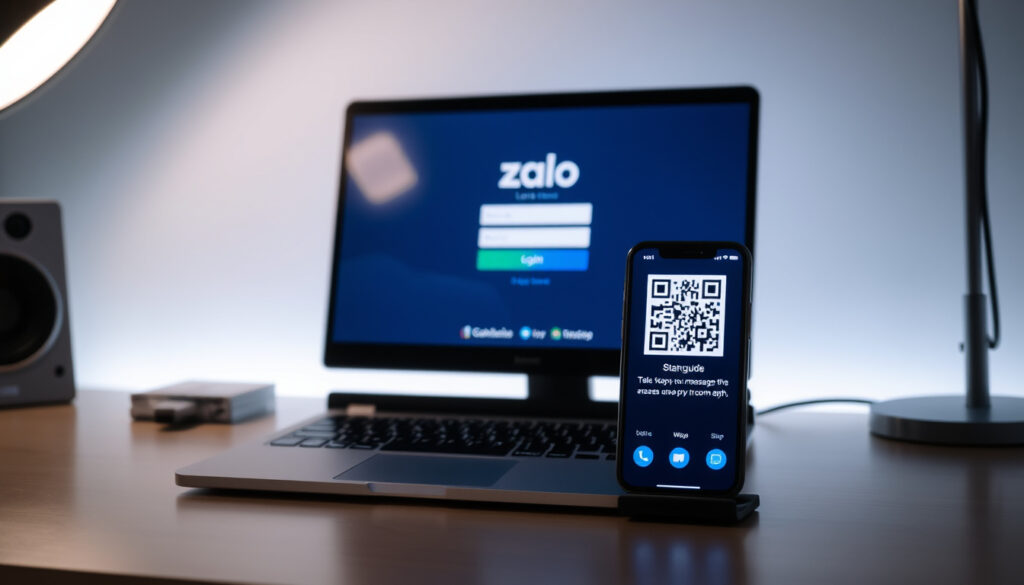
Cách Đăng Nhập Zalo Trên Máy Tính – Hướng Dẫn Từ A Đến Z
Đăng nhập Zalo trên máy tính là thao tác thường xuyên của nhiều người dùng, nhưng không phải ai cũng nắm rõ tất cả các cách thực hiện. Từ quét mã QR cho đến nhập mật khẩu hay xác nhận qua điện thoại, mỗi phương thức đều có ưu điểm riêng. Bài viết này tổng hợp hướng dẫn chi tiết dựa trên tài liệu chính thức từ Zalo và các nguồn tham khảo uy tín, giúp bạn chọn cách phù hợp nhất.
Các cách đăng nhập Zalo trên máy tính phổ biến
Tổng quan 4 phương thức chính
Quét mã QR trên màn hình máy tính bằng ứng dụng Zalo trên điện thoại.
Yêu cầu: Điện thoại đã đăng nhập Zalo, camera quét QR
Nhập số điện thoại và mật khẩu Zalo trực tiếp trên máy tính.
Yêu cầu: Đã đăng ký Zalo và nhớ mật khẩu
Nhập số điện thoại, hệ thống gửi yêu cầu xác nhận đến điện thoại.
Yêu cầu: Điện thoại có kết nối internet và đang mở Zalo
Nhận mã OTP qua SMS hoặc Zalo để đăng nhập khẩn cấp.
Yêu cầu: Số điện thoại đã đăng ký, có thể nhận SMS
Những điều cần biết trước khi đăng nhập
- Zalo cung cấp ít nhất 3 cách đăng nhập chính trên máy tính: QR, mật khẩu, và xác nhận qua điện thoại.
- Cách đăng nhập không cần quét mã QR (sử dụng mật khẩu hoặc xác nhận) giúp người dùng không có điện thoại bên cạnh vẫn truy cập được.
- Khi quên mật khẩu, người dùng có thể đăng nhập bằng mã xác nhận từ tin nhắn Zalo trên điện thoại – nhưng cần điện thoại vẫn còn đăng nhập.
- Đăng nhập nhiều tài khoản trên cùng máy tính có thể thực hiện bằng cách sử dụng nhiều tab trình duyệt hoặc kết hợp Zalo Web và Zalo PC.
So sánh nhanh các phương thức
| Phương thức | Cần điện thoại? | Cần mật khẩu? | Áp dụng cho |
|---|---|---|---|
| Mã QR | Có (để quét) | Không | Zalo Web, Zalo PC |
| Số điện thoại + mật khẩu | Không (chỉ nhớ pass) | Có | Zalo Web, Zalo PC |
| Xác nhận không mật khẩu | Có (nhận thông báo) | Không | Zalo PC |
| Mã xác nhận (quên pass) | Có (nhận OTP) | Không (thay thế) | Zalo Web, Zalo PC |
Cách đăng nhập Zalo trên máy tính khi quên mật khẩu
Khôi phục mật khẩu Zalo qua điện thoại
Theo trang trợ giúp Zalo, khi quên mật khẩu, người dùng có thể nhập số điện thoại đã đăng ký để nhận hướng dẫn khôi phục. Quy trình này yêu cầu điện thoại vẫn còn kết nối mạng và có thể nhận tin nhắn từ Zalo.
Đăng nhập bằng mã xác nhận từ điện thoại
Một số hướng dẫn bên thứ ba như Hoatieu cho thấy Zalo Web cũng hỗ trợ đăng nhập bằng mã xác nhận gửi qua SMS. Tuy nhiên, nếu điện thoại không còn đăng nhập Zalo, bạn sẽ phải thực hiện quy trình khôi phục tài khoản đầy đủ.
Khi nhận được yêu cầu đăng nhập từ thiết bị lạ, Zalo luôn gửi cảnh báo đến điện thoại. Hãy kiểm tra kỹ thông tin trước khi xác nhận, theo tài liệu an toàn của Zalo.
Khắc phục lỗi không nhận được thông báo xác nhận
Nếu không thấy thông báo trên điện thoại, hãy kiểm tra kết nối internet và đảm bảo ứng dụng Zalo đang chạy nền. Một số trường hợp cần vào mục Cá nhân > Tài khoản và bảo mật > Quản lý thiết bị đăng nhập để kiểm tra thiết bị đã được phép.
Cách đăng nhập nhiều tài khoản Zalo trên máy tính
Sử dụng nhiều tab trình duyệt cho nhiều tài khoản
Zalo Web hiện không hỗ trợ chức năng đăng nhập nhiều tài khoản trên cùng một tab. Tuy nhiên, bạn có thể mở nhiều tab riêng biệt trên Google Chrome hoặc dùng chế độ ẩn danh (Incognito) để đăng nhập tài khoản thứ hai. Một số bài hướng dẫn cũng gợi ý bật chế độ Trang web cho máy tính trên Chrome di động nếu cần truy cập giao diện đầy đủ.
Cài đặt Zalo PC và Zalo Web đồng thời
Zalo PC chỉ cho phép một tài khoản duy nhất mỗi lần. Nếu muốn dùng thêm tài khoản khác, bạn có thể kết hợp Zalo PC với Zalo Web – mỗi nền tảng giữ một phiên riêng. Cả hai đều hỗ trợ đăng nhập bằng mã QR, như Hoàng Hà Mobile mô tả.
Để đăng nhập nhiều tài khoản trên cùng một máy tính, cách an toàn nhất là đăng xuất tài khoản hiện tại, sau đó đăng nhập tài khoản khác bằng số điện thoại hoặc QR. Không nên dùng phần mềm không chính thống.
Đăng nhập Zalo trên 2 máy tính cùng lúc
Zalo cho phép đăng nhập tài khoản trên nhiều thiết bị, nhưng thường giới hạn một phiên Zalo Web và một phiên Zalo PC. Bài viết từ Viettel Store cho thấy việc đăng nhập trên 2 máy tính có thể thực hiện nếu một máy dùng Web và máy kia dùng ứng dụng PC.
Không quét mã QR từ màn hình lạ hoặc không tin cậy. Luôn kiểm tra nội dung cảnh báo trên điện thoại trước khi bấm Đăng nhập. Nếu thấy thiết bị lạ, hãy vào Quản lý thiết bị đăng nhập để đăng xuất ngay.
Lịch sử cập nhật cơ chế đăng nhập Zalo trên máy tính
Zalo đã có nhiều thay đổi về cách đăng nhập trên máy tính trong những năm qua. Dưới đây là các mốc chính:
- 2016 – Ra mắt Zalo Web, chỉ đăng nhập bằng mã QR.
- 2019 – Thêm tùy chọn đăng nhập bằng số điện thoại + mật khẩu trên Zalo Web.
- 2021 – Zalo PC cho phép đăng nhập không cần mật khẩu (xác nhận qua điện thoại).
- 2023 – Cập nhật bảo mật: yêu cầu xác nhận lại thiết bị lạ.
- 2025 – Hiện tại: hỗ trợ đầy đủ các phương thức QR, mật khẩu, xác nhận, và khôi phục.
Những điều đã xác nhận và chưa rõ về đăng nhập Zalo trên máy tính
| Thông tin đã xác nhận | Thông tin chưa rõ |
|---|---|
| Đăng nhập Zalo trên máy tính yêu cầu tài khoản Zalo đã được kích hoạt. | Không rõ liệu Zalo có giới hạn số lượng máy tính được đăng nhập cùng lúc hay không; thường cho phép 1 Web + 1 PC. |
| Mã QR trên Zalo Web có thời hạn ngắn (khoảng 1-2 phút) và phải quét lại nếu hết hạn. | Có thể đăng nhập Zalo Web trên nhiều tab cùng một tài khoản hay không? Thường chỉ một phiên duy nhất. |
| Phương thức ‘đăng nhập không cần mật khẩu’ chỉ khả dụng trên ứng dụng Zalo PC (không phải Web). | Không rõ thời gian chính xác phiên đăng nhập trên Zalo Web tự động đăng xuất. |
Lựa chọn phương thức đăng nhập phù hợp
Việc lựa chọn phương thức đăng nhập phụ thuộc vào thiết bị bạn có sẵn. Nếu bạn có điện thoại trong tay, QR là nhanh nhất. Nếu không, hãy dùng mật khẩu. Trường hợp quên mật khẩu, cần điện thoại để nhận mã.
Zalo Web và Zalo PC có cùng chức năng chat cơ bản, nhưng Zalo PC hỗ trợ thêm thông báo desktop và cuộc gọi. Đăng nhập bằng mật khẩu có sẵn trên cả hai.
Đối với người dùng muốn đăng nhập nhiều tài khoản, có thể mở nhiều trình duyệt (Chrome, Edge, Cốc Cốc) hoặc dùng chế độ ẩn danh. Lưu ý: Zalo PC chỉ cho phép một tài khoản mỗi lần.
Nguồn tham khảo và trích dẫn
Các hướng dẫn trong bài viết này dựa trên tài liệu chính thức và các bài viết uy tín. Dưới đây là một số trích dẫn tiêu biểu:
“Zalo khuyến nghị quét QR từ điện thoại đã đăng nhập để xác nhận nhanh và an toàn hơn.”
“Hướng dẫn chi tiết cách đăng nhập Zalo Web bằng mã QR và số điện thoại.”
Viettel Store – Hướng dẫn đăng nhập Zalo Web
“Nếu quên mật khẩu, hướng xử lý thường là dùng số điện thoại để lấy lại quyền truy cập theo luồng khôi phục của Zalo.”
Zalo Help – Đăng nhập tài khoản trên máy tính
Tóm tắt: Cách đăng nhập Zalo trên máy tính
Cách phổ biến nhất để đăng nhập Zalo trên máy tính là dùng mã QR từ Zalo PC hoặc Zalo Web. Nếu không có điện thoại, bạn có thể đăng nhập bằng số điện thoại + mật khẩu. Khi quên mật khẩu, hãy dùng mã xác nhận gửi qua điện thoại. Zalo luôn ưu tiên bước xác nhận trên điện thoại để bảo vệ tài khoản. Để biết thêm chi tiết, xem Cách đăng nhập Zalo trên máy tính bằng mã QR và Cách đăng nhập tài khoản Zalo trên máy tính bằng số điện thoại.
Câu hỏi thường gặp về đăng nhập Zalo trên máy tính
Zalo Web có an toàn không?
Zalo Web sử dụng mã hóa SSL. Tuy nhiên, không nên đăng nhập trên máy tính công cộng hoặc không bảo mật.
Tôi có thể đăng nhập Zalo trên máy tính mà không cần điện thoại không?
Có, nếu bạn nhớ mật khẩu. Bạn có thể đăng nhập bằng số điện thoại + mật khẩu trên Zalo Web.
Tại sao không quét được mã QR Zalo trên máy tính?
Kiểm tra độ sáng màn hình, camera điện thoại, và thời gian mã QR còn hiệu lực. Thử làm mới mã.
Đăng nhập Zalo trên máy tính có bị logout tự động không?
Có, Zalo Web thường tự động đăng xuất sau một thời gian không hoạt động. Zalo PC duy trì phiên lâu hơn.
Làm sao để đăng nhập Zalo trên máy tính mà không báo về điện thoại?
Sử dụng phương thức đăng nhập bằng mật khẩu (không cần xác nhận từ điện thoại). Tuy nhiên, Zalo vẫn sẽ gửi thông báo bảo mật.
Có thể đăng nhập Zalo trên 2 máy tính cùng lúc không?
Có thể, nếu một máy dùng Zalo Web và máy kia dùng Zalo PC. Mỗi nền tảng giữ một phiên riêng.
Đăng nhập Zalo bằng mã QR có cần nhập mật khẩu không?
Không. Chỉ cần quét mã QR và xác nhận trên điện thoại. Đây là cách nhanh nhất và an toàn nhất.
Làm thế nào để quản lý thiết bị đã đăng nhập Zalo?
Vào Cá nhân > Tài khoản và bảo mật > Quản lý thiết bị đăng nhập để xem và đăng xuất thiết bị lạ.
Zalo Web có hỗ trợ gọi điện không?
Zalo Web chỉ hỗ trợ nhắn tin. Để gọi thoại/video, cần dùng Zalo PC hoặc ứng dụng di động.
Quên mật khẩu Zalo, không có điện thoại thì làm sao?
Bạn cần khôi phục tài khoản qua số điện thoại đã đăng ký. Nếu không có điện thoại, liên hệ bộ phận hỗ trợ của Zalo.
Them bai lien quan
 Backdrop là gì? – Phân biệt với Background và các loại phổ biến
 Đăng ký tạm trú – Hướng dẫn chi tiết qua VNeID và Dịch vụ công 2026
 Happy Mood – Ý Nghĩa và Cách Tải HappyMod An Toàn
 YouTube Downloader: Cách tải video YouTube miễn phí, nhanh chóng
 PPT là gì? Giải nghĩa y tế, chính phủ và trình chiếu
 Liverpool đấu với PSV – Thảm bại 1-4 ngay tại Anfield
 Tiêm chủng COVID-19 – Tra cứu và tải chứng nhận thẻ xanh
 Galatasaray toàn diện: Lịch sử, đội bóng, mạng xã hội và hơn thế