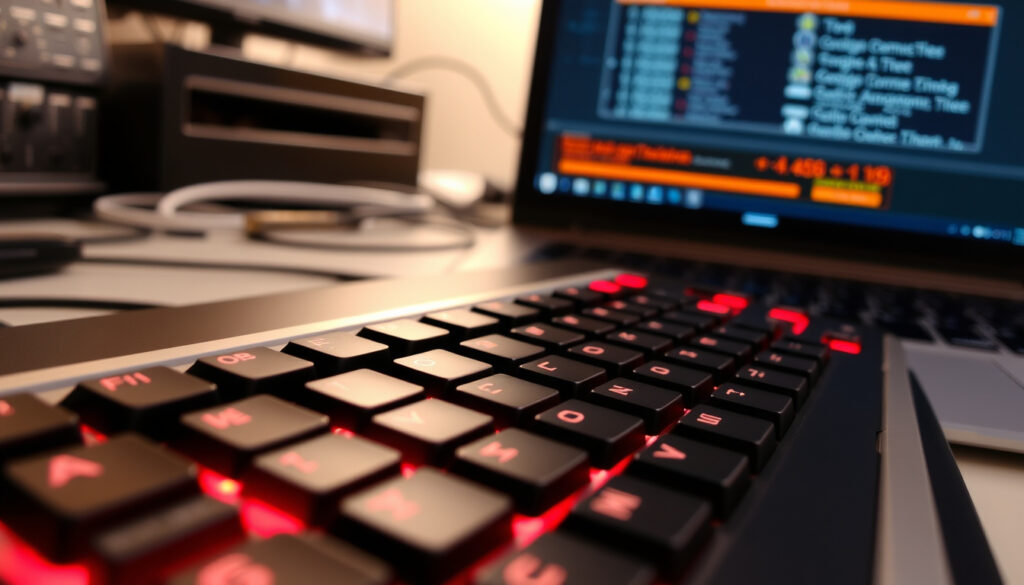
Test Bàn Phím Online – Cách Kiểm Tra Phím Liệt và Ghosting
Bạn đang gõ dở một email thì phím cách nhiên dừng phản hồi, hay giữa pha đấu game nhân vật bỗng đứng im vì bàn phím không nhận lệnh — ai từng trải qua đều hiểu cảm giác bực mình đó. Tin tốt: bạn có thể kiểm tra toàn bộ bàn phím ngay trên trình duyệt mà không cần cài phần mềm, chỉ mất vài phút là biết phím nào liệt, phím nào bị ghosting.
Số phím chuẩn: 104 · Công cụ phổ biến: keytest.vn, kicap.vn, dienthoaivui.com.vn · Tần số quét gaming: 1000 Hz · Phát hiện phím liệt: Có
Tổng quan nhanh
- Độ chính xác của test online so với test phần cứng chưa có so sánh định lượng
- Ảnh hưởng của tần số quét đến hiệu suất chơi game còn phụ thuộc vào nhiều yếu tố khác
- Mức độ ảnh hưởng của ghosting trong tác vụ văn phòng so với gaming chưa được định lượng rõ
- Kiểm tra toàn bộ bàn phím chỉ mất vài chục giây đến vài phút (ProbeCheck)
- Không cần tạo tài khoản hay đăng nhập (KeyboardTester.uk)
- Sau khi phát hiện phím liệt, có thể vệ sinh switch hoặc thay bàn phím (KeyboardTester.click)
- Các công cụ ngày càng hỗ trợ nhiều layout: full-size, TKL, 75%, 60% (KeyboardTester.click)
5 thông số chính, một điểm chung: tất cả đều có thể kiểm tra miễn phí ngay trên trình duyệt mà không cần cài đặt thêm.
| Thông số | Giá trị / Mô tả |
|---|---|
| Số phím tiêu chuẩn | 104 |
| Công cụ phổ biến | keytest.vn, kicap.vn, dienthoaivui.com.vn |
| Tần số quét gaming | 1000 Hz |
| Phím liệt thường gặp | Phím Space, Enter, Shift |
| Ghosting | Tình trạng không nhận đồng thời nhiều phím |
Làm thế nào để test bàn phím online?
Các bước test bàn phím online cơ bản
- Mở trang web test bàn phím (ví dụ: keytest.vn hoặc kicap.vn)
- Nhấp chuột vào vùng tester để cấp focus cho cửa sổ (KeyboardTester.uk)
- Nhấn từng phím vật lý và quan sát phím tương ứng trên bàn phím ảo có sáng lên không (IObit)
- Kiểm tra tổ hợp nhiều phím cùng lúc để phát hiện ghosting (ProbeCheck)
- Retest các phím có vấn đề 3–5 lần để xác nhận lỗi (KeyboardTester.click)
Quy trình này chỉ mất khoảng 30 giây đến 2 phút cho một bàn phím full-size. Nếu phím nào không sáng lên khi nhấn, đó là dấu hiệu của phím chết hoặc không phản hồi (key-test.com).
Trang web test bàn phím miễn phí hàng đầu
- keytest.vn – Giao diện tiếng Việt, hỗ trợ kiểm tra phím liệt và ghosting miễn phí
- kicap.vn – Công cụ keyboard tester trực tuyến, phát hiện phím liệt nhanh chóng
- dienthoaivui.com.vn – Test keyboard online không cần cài đặt
- en.key-test.ru – Yêu cầu chuyển sang bàn phím tiếng Anh trước khi test
- KeyboardTester.io – Chạy trên mọi hệ điều hành, không cần driver
Đa số các trang này hỗ trợ Windows, macOS và Linux, đồng thời hoạt động với cả bàn phím có dây và không dây (KeyboardTester.uk).
Cách phát hiện phím liệt qua test online
- Phím không sáng khi nhấn → phím chết hoặc hỏng mạch (key-test.com)
- Phím tự sáng dù không chạm → phím bị kẹt (stuck key) (ProbeCheck)
- Phím phát tín hiệu nhiều lần cho một lần nhấn → hiện tượng chattering của switch (key-test.com)
- Nhấn đồng thời 3 phím trở lên nhưng chỉ có 1–2 phím được nhận → ghosting (ProbeCheck)
Một số công cụ còn hiển thị phím đang nhấn bằng màu sắc khác nhau để phân biệt trạng thái “đang nhấn”, “đã nhận” và “có thể bị kẹt” (KeyboardTest.space).
Việc nắm vững các bước này giúp bạn chủ động bảo trì bàn phím mà không cần nhờ đến kỹ thuật.
Có công cụ test bàn phím tiếng Việt không?
Các trang web hỗ trợ giao diện tiếng Việt
- keytest.vn – Toàn bộ giao diện bằng tiếng Việt, hướng dẫn chi tiết
- trinhanlaptop.vn – Công cụ test bàn phím online với hướng dẫn tiếng Việt
- dienthoaivui.com.vn – Tester bàn phím trực tuyến, ngôn ngữ tiếng Việt
Các trang này đều cho phép kiểm tra từng phím riêng lẻ và hiển thị kết quả bằng tiếng Việt, giúp người dùng dễ dàng thao tác mà không lo rào cản ngôn ngữ.
Cách test bàn phím với layout tiếng Việt
- Chọn layout bàn phím tiếng Việt (Telex, VNI, hoặc UniKey) trước khi test
- Các công cụ như keytest.vn tự động hiển thị ký tự tiếng Việt có dấu khi gõ
- Một số trang yêu cầu chuyển layout bàn phím hệ thống về US trước khi test, nhưng vẫn hiển thị kết quả bằng tiếng Việt (en.key-test.ru)
Điểm mạnh của các công cụ tiếng Việt là hướng dẫn trực quan, phù hợp với người dùng phổ thông không quen thuộc với thuật ngữ tiếng Anh chuyên ngành.
Người dùng Việt Nam: nếu bạn gõ tiếng Việt có dấu hàng ngày, các tool như keytest.vn hiển thị đúng ký tự dấu khi test — điều mà nhiều công cụ nước ngoài không làm được.
Điều này giải thích tại sao ưu tiên công cụ nội địa giúp trải nghiệm test chính xác hơn với người dùng Việt.
Test phím Fn và các phím đặc biệt như thế nào?
Cách test phím Fn trên laptop
- Phím Fn không phải phím riêng mà là phím tổ hợp — cần nhấn Fn + phím chức năng (F1–F12) để kiểm tra (KeyTest.io)
- Trên một số laptop, có thể khóa Fn bằng tổ hợp Fn + Esc hoặc Fn + Caps Lock
- Khi test, nhấn Fn + F1 để kiểm tra tín hiệu của tổ hợp đó có được nhận không
Vì Fn là phím modifier, nó thường không hiển thị riêng trên bàn phím ảo của các công cụ test, nhưng tổ hợp của nó với các phím khác vẫn được ghi nhận bình thường.
Kiểm tra phím chức năng và phím multimedia
- Các phím multimedia (volume, brightness, play/pause) có thể được test bằng cách nhấn và quan sát phản ứng của hệ thống
- Công cụ online thường nhận diện được các phím modifier như Ctrl, Shift, Alt và Space (KeyTest.io)
- Một số trang hỗ trợ chế độ giữ phím để phát hiện phím kẹt rõ hơn (KeyboardTester.uk)
Nếu phím multimedia không phản hồi, hãy kiểm tra driver bàn phím và thử test trên một trang khác trước khi kết luận phần cứng hỏng.
Người dùng laptop làm việc với Excel hay thiết kế đồ họa thường dùng tổ hợp Fn liên tục. Một phím Fn liệt có thể làm gián đoạn cả quy trình làm việc.
Như vậy, kiểm tra kỹ các phím đặc biệt giúp tránh gián đoạn công việc hàng ngày.
Tần số quét bàn phím (Hz) ảnh hưởng thế nào?
Tần số quét là gì?
- Tần số quét (polling rate) là số lần bàn phím gửi tín hiệu đến máy tính mỗi giây, đo bằng Hz
- Bàn phím gaming thông thường có tần số quét 1000 Hz, tức gửi tín hiệu mỗi 1 ms
- Tần số quét càng cao, độ trễ giữa lúc nhấn phím và lúc máy tính nhận lệnh càng thấp
Với bàn phím văn phòng, tần số quét thường là 125 Hz (8 ms), vẫn đủ nhanh cho gõ phím thông thường. Nhưng với game thủ, 1000 Hz là tiêu chuẩn tối thiểu để đảm bảo phản xạ kịp thời.
Tần số quét cao có lợi cho game thủ
- Trong game bắn súng (FPS) hay đối kháng (fighting game), mỗi mili giây đều quyết định thắng thua
- Bàn phím 1000 Hz giảm độ trễ đầu vào đáng kể so với 125 Hz
- Một số bàn phím gaming cao cấp có tần số quét 8000 Hz, giảm độ trễ xuống còn 0,125 ms
Tuy nhiên, tần số quét cao không phải yếu tố duy nhất — chất lượng switch, khả năng anti-ghosting và N-key rollover cũng ảnh hưởng đến trải nghiệm thực tế.
Cách đo tần số quét qua test online
- Một số trang web test bàn phím có thể đo sơ bộ tần số quét bằng cách ghi nhận thời gian giữa các lần nhấn
- Công cụ chuyên dụng như KeyboardTest.space hiển thị tốc độ phản hồi của từng phím (KeyboardTest.space)
- Để đo chính xác, cần phần mềm chuyên dụng như KeyboardInspector hoặc thiết bị hardware
Các công cụ online cho kết quả tương đối, giúp bạn biết bàn phím của mình có đạt tần số quét như nhà sản xuất công bố hay không.
Game thủ chuyên nghiệp: nếu bàn phím của bạn chỉ đạt 125 Hz, việc nâng cấp lên 1000 Hz có thể cải thiện phản xạ trong game khoảng 5–7 ms — đủ tạo khác biệt trong pha đấu quyết định.
Tóm lại, tần số quét là thông số then chốt mà game thủ cần ưu tiên khi chọn bàn phím.
Key test và các thuật ngữ liên quan?
Key test là gì?
- Key test là thuật ngữ chỉ việc kiểm tra từng phím trên bàn phím để xác định tình trạng hoạt động
- Bao gồm kiểm tra phím liệt, phím kẹt, ghosting, chattering và độ trễ phản hồi
- Thường được thực hiện trên các trang web chuyên dụng hoặc phần mềm desktop
Key test không chỉ dành cho người dùng gặp sự cố — nhiều người mua bàn phím cũ hoặc refurbished thường test toàn bộ phím trước khi thanh toán.
Phân biệt key test, keyboard tester
- Key test: Kiểm tra từng phím riêng lẻ, thường là online
- Keyboard tester: Công cụ hoặc phần mềm dùng để thực hiện key test
- Keyboard test online: Phiên bản chạy trên trình duyệt, không cần cài đặt, phổ biến nhất hiện nay
Cả ba thuật ngữ đều hướng đến cùng mục đích: xác định bàn phím có hoạt động đúng hay không.
Các công cụ key test phổ biến
- keytest.vn – Hỗ trợ tiếng Việt, kiểm tra phím liệt và ghosting
- kicap.vn – Keyboard tester trực tuyến miễn phí
- How-To Geek – Hướng dẫn chi tiết cách test bàn phím cho người mới (PCMag)
- EDUCBA – Giải thích kỹ thuật về keyboard testing
Điểm chung của các công cụ này: miễn phí, không yêu cầu tài khoản, hoạt động trên mọi trình duyệt hiện đại.
Hiểu đúng các thuật ngữ giúp bạn chọn công cụ phù hợp và chẩn đoán lỗi chính xác hơn.
Xác nhận và điều chưa rõ
Sự thật đã xác nhận
Điều chưa rõ
- Độ chính xác của test online so với test phần cứng chưa có so sánh định lượng
- Ảnh hưởng của tần số quét đến hiệu suất chơi game còn phụ thuộc vào nhiều yếu tố khác (CPU, driver, switch)
- Mức độ ảnh hưởng của ghosting trong tác vụ văn phòng so với gaming chưa được định lượng rõ ràng
“Giúp bạn kiểm tra bàn phím ngay trên trình duyệt: gõ thử từng phím để biết phím nào liệt, kẹt hay bị ghosting. Miễn phí, không cài đặt.”
— keytest.vn, công cụ test bàn phím online tiếng Việt
“Công cụ trực tuyến yêu cầu chuyển sang bàn phím tiếng Anh trước khi test, hỗ trợ phát hiện phím chết và stuck key.”
— en.key-test.ru, keyboard tester quốc tế
“Công cụ test bàn phím online miễn phí, hỗ trợ keyboard tester, phát hiện phím liệt nhanh chóng.”
— kicap.vn, keyboard tester online
Ý nghĩa của những nhận định này: việc test bàn phím online đã trở nên phổ biến và đáng tin cậy đến mức ngay cả các công cụ miễn phí cũng có thể phát hiện nhiều lỗi phần cứng phổ biến. Người dùng không cần đầu tư thiết bị đắt tiền để biết bàn phím của mình có ổn không.
Kết luận: bàn phím là thiết bị quan trọng nhưng dễ bị bỏ qua cho đến khi hỏng. Với các công cụ test online miễn phí như keytest.vn, kicap.vn hay KeyboardTester.io, bạn có thể kiểm tra toàn bộ phím trong vài phút. Đối với người dùng văn phòng tại Việt Nam, lời khuyên là hãy test bàn phím mỗi khi thấy phím lờ đờ hoặc kêu lạ. Với game thủ, test trước mỗi buổi chơi là thói quen nên duy trì — nếu không, một phím Shift liệt giữa pha đấu có thể làm bạn mất rank.
Câu hỏi thường gặp
Test bàn phím có cần cài phần mềm không?
Không. Hầu hết các công cụ test bàn phím online hoạt động trực tiếp trên trình duyệt, không yêu cầu cài đặt phần mềm hay driver bổ sung (KeyboardTester.io).
Phím liệt là gì?
Phím liệt là phím không phản hồi khi nhấn, không tạo ra tín hiệu đến máy tính. Nguyên nhân thường do bụi bẩn, mòn switch hoặc hỏng mạch in (How-To Geek).
Ghosting trong bàn phím là gì?
Ghosting là hiện tượng bàn phím không nhận được tín hiệu từ một số phím khi nhấn đồng thời nhiều phím, thường gặp ở bàn phím không có anti-ghosting (ProbeCheck).
Có thể test bàn phím trên điện thoại không?
Một số trang web test bàn phím có thể hoạt động trên trình duyệt điện thoại, nhưng hạn chế vì bàn phím ảo của điện thoại khác với bàn phím vật lý. Tốt nhất nên test trên máy tính.
Cách sửa phím liệt sau khi phát hiện?
Vệ sinh switch bằng cồn isopropyl, thay switch nếu là bàn phím cơ, hoặc thay bàn phím nếu là laptop. Nếu còn bảo hành, liên hệ trung tâm bảo hành.
Test bàn phím online có an toàn không?
Có. Các trang test chỉ ghi nhận tín hiệu phím trong trình duyệt, không lưu trữ hay gửi dữ liệu đi. Tuy nhiên, tránh nhập mật khẩu hoặc thông tin nhạy cảm trong lúc test (Microsoft Support).
Tần số quét bàn phím bao nhiêu là tốt?
Với người dùng văn phòng, 125 Hz là đủ. Với game thủ, 1000 Hz là tối thiểu. Game thủ chuyên nghiệp có thể cân nhắc bàn phím 4000–8000 Hz.
Them bai lien quan
 Viết bài văn: Hướng dẫn cách viết văn nghị luận và tả người
 Chu Ngọc Anh – Bản Án 3 Năm Tù Vụ Việt Á
 Khối lượng là gì? Bảng đơn vị đo, phân biệt với trọng lượng
 Cách tạo mục lục trong Word – Hướng dẫn chi tiết từ A-Z
 Hạt hạnh nhân: Lợi ích, tác dụng phụ và cách ăn đúng chuẩn
 Cây Xạ Đen: Tác Dụng, Cách Dùng Và Những Lưu Ý Quan Trọng
 inet là gì? Giải thích ý nghĩa trong ngân hàng, công nghệ
 Bò húc Thái: Giá, khác biệt vs Việt Nam, sức khỏe 2024