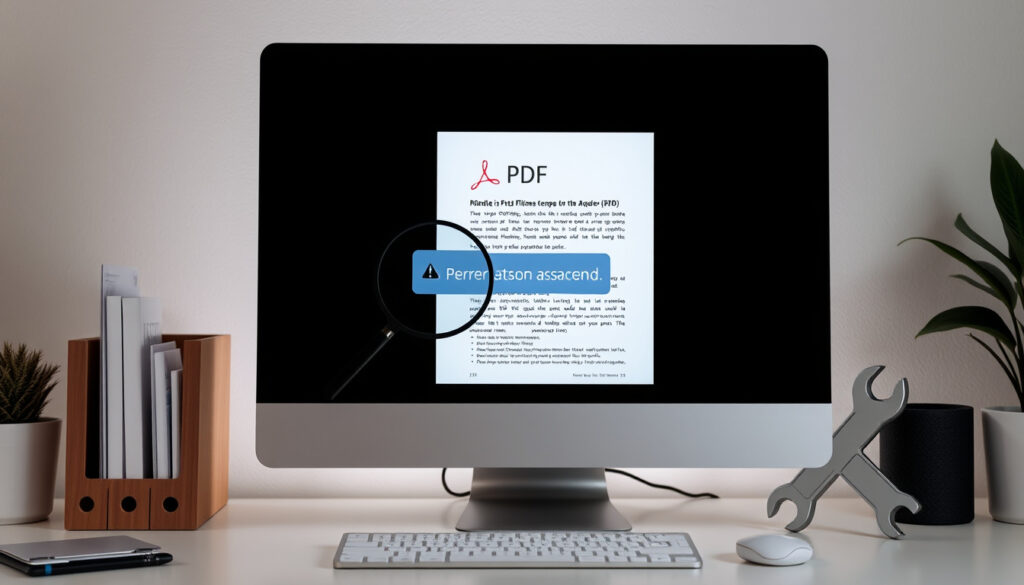
PDF là gì? Cách mở, xem và khắc phục lỗi tệp PDF (2025)
Bạn vừa tải về một tệp PDF quan trọng nhưng không biết làm thế nào để mở nó? Đó là tình huống quen thuộc hơn bạn nghĩ — mỗi ngày có hơn 2 tỷ tệp PDF được tạo ra trên toàn cầu và không ít người dùng gặp khó khăn khi muốn xem chúng, nhưng hướng dẫn này sẽ giúp bạn hiểu rõ về định dạng PDF, cách mở, xem và khắc phục các lỗi thường gặp trên mọi thiết bị một cách dễ dàng.
Số tệp PDF tạo mỗi ngày: hơn 2 tỷ ·
Năm ra đời: 1993 ·
Tiêu chuẩn ISO: ISO 32000 ·
Công cụ PDF trực tuyến phổ biến: hơn 20 ·
Doanh nghiệp dùng PDF: khoảng 80%
Tổng quan nhanh
- PDF là viết tắt của Portable Document Format (Wikipedia (bách khoa toàn thư))
- Được phát triển bởi Adobe vào năm 1993 (Adobe (nhà phát triển định dạng))
- Là tiêu chuẩn ISO 32000-1:2008 (Wikipedia (bách khoa toàn thư))
- Hiệu suất công cụ PDF trực tuyến thay đổi tùy theo kích thước tệp và băng thông
- Nguyên nhân chính xác của một số lỗi mở PDF khó xác định nếu không có thông tin cụ thể
- Trình duyệt Chrome, Firefox và Edge đều có thể mở PDF trực tiếp (Google Support (hỗ trợ trình duyệt))
- Luôn đặt Adobe Reader làm ứng dụng mặc định để mở .pdf (Adobe Acrobat Help (trung tâm trợ giúp))
- Người dùng nên cập nhật trình đọc PDF thường xuyên để tránh lỗi bảo mật (Adobe Acrobat Hub (hướng dẫn kỹ thuật))
- Các công cụ trực tuyến như iLovePDF ngày càng được ưa chuộng (Adobe Acrobat Hub (hướng dẫn kỹ thuật))
5 thông số chính, một điểm chung: PDF đã trở thành định dạng tài liệu phổ biến nhất thế giới nhờ tính ổn định và khả năng giữ nguyên định dạng.
| Thông số | Giá trị |
|---|---|
| Năm phát hành | 1993 |
| Nhà phát triển | Adobe |
| Tiêu chuẩn ISO | ISO 32000-1:2008 |
| Số tệp PDF được tạo mỗi ngày | Hơn 2 tỷ |
| Công cụ trực tuyến phổ biến | iLovePDF, PDF Converter, Adobe |
PDF là gì?
Định nghĩa PDF
- PDF là viết tắt của Portable Document Format — Định dạng Tài liệu Di động (Wikipedia (bách khoa toàn thư)).
- Mục tiêu của PDF là hiển thị tài liệu giống hệt nhau trên mọi thiết bị và hệ điều hành, bao gồm phông chữ, hình ảnh, bố cục.
- Mọi tệp PDF hợp lệ đều bắt đầu bằng chuỗi byte
%PDF-kèm số phiên bản (FileRepairHub (dịch vụ sửa tệp)).
Lịch sử và tiêu chuẩn ISO
- Adobe phát hành PDF lần đầu năm 1993 với mục đích tạo định dạng tài liệu độc lập với phần mềm và phần cứng.
- Năm 2008, PDF trở thành tiêu chuẩn quốc tế ISO 32000-1:2008 (Adobe (nhà phát triển định dạng)).
- Từ đó, PDF được mở rộng với các phiên bản ISO 32000-2:2017 (PDF 2.0).
Các công cụ PDF miễn phí phổ biến
- iLovePDF — nền tảng trực tuyến cho phép nén, chuyển đổi, chỉnh sửa PDF miễn phí (iLovePDF (công cụ PDF trực tuyến)).
- Canva — trình chỉnh sửa PDF trực tuyến với nhiều mẫu thiết kế (Canva (nền tảng thiết kế)).
- Adobe Acrobat Reader — phần mềm đọc PDF miễn phí chính thức từ Adobe (Adobe Acrobat Help (trung tâm trợ giúp)).
- Microsoft Edge — trình duyệt tích hợp sẵn trình đọc PDF (Microsoft Support (hỗ trợ kỹ thuật)).
Với hơn 2 tỷ tệp PDF được tạo mỗi ngày, việc biết công cụ nào phù hợp giúp bạn tiết kiệm thời gian và tránh cài đặt phần mềm không cần thiết.
Điều này cho thấy sự linh hoạt của các công cụ PDF hiện nay đáp ứng được nhiều nhu cầu khác nhau của người dùng.
Làm thế nào để mở PDF?
Mở PDF bằng trình duyệt web
- Mở trình duyệt Chrome, Firefox hoặc Edge.
- Kéo thả tệp PDF vào cửa sổ trình duyệt hoặc nhấn
Ctrl+O(Windows) /Cmd+O(macOS) để chọn tệp. - Tệp PDF sẽ hiển thị trực tiếp trong tab mới mà không cần tải xuống (Google Support (hỗ trợ trình duyệt)).
Mở PDF bằng phần mềm chuyên dụng (Adobe Acrobat Reader)
- Tải và cài đặt Adobe Acrobat Reader miễn phí từ trang chủ Adobe.
- Nhấp phải tệp PDF, chọn Open with → Adobe Acrobat Reader DC.
- Đặt Adobe Acrobat Reader làm ứng dụng mặc định để mọi tệp .pdf tự động mở bằng phần mềm này (Adobe Acrobat Help (trung tâm trợ giúp)).
- Trên Windows: nhấp phải tệp, chọn Open with → Choose another app, chọn Adobe Reader và tích Always use this app to open .pdf files (MiniTool (hướng dẫn kỹ thuật)).
Mở PDF trên điện thoại di động
- Android: Google Files, Adobe Acrobat Reader hoặc trình duyệt Chrome đều có thể mở PDF.
- iOS: Apple Books và Adobe Acrobat Reader hỗ trợ xem PDF ngay lập tức.
- Hầu hết điện thoại thông minh hiện nay đều có ứng dụng xem PDF mặc định.
Nhìn chung, việc lựa chọn phương pháp mở PDF phụ thuộc vào mức độ thường xuyên sử dụng và yêu cầu về chỉnh sửa.
Tại sao không mở được PDF?
Tệp PDF bị hỏng
- Tải xuống không hoàn chỉnh do mất kết nối là nguyên nhân phổ biến nhất.
- Nếu mở tệp thấy nội dung là
<!DOCTYPE html>hoặc trống, đó có thể là trang lỗi chứ không phải PDF thật (FileRepairHub (dịch vụ sửa tệp)). - Giải pháp: tải lại tệp từ nguồn gốc — Adobe (nhà phát triển định dạng) khuyến nghị tải lại từ nguồn tin cậy.
Thiếu phần mềm đọc PDF
- Máy tính chưa cài trình đọc PDF hoặc ứng dụng mặc định bị thay đổi.
- Cách khắc phục: cài đặt Adobe Acrobat Reader hoặc dùng trình duyệt web làm trình đọc tạm thời (Adobe (nhà phát triển định dạng)).
Lỗi trình duyệt
- Cache hoặc cookie cũ có thể gây xung đột khi mở PDF.
- Giải pháp: xóa cache và cookie, sau đó thử mở lại.
- Thử mở PDF bằng một trình duyệt khác (Chrome, Firefox, Edge) để xác định lỗi do trình duyệt hay do tệp (iLounge (trang công nghệ uy tín)).
Phần mềm diệt virus chặn mở
- Một số phần mềm diệt virus tự động chặn tệp PDF có nguy cơ bảo mật.
- Kiểm tra: tạm thời tắt phần mềm diệt virus và thử mở lại. Nếu mở được, hãy thêm tệp vào danh sách ngoại lệ (Adobe Acrobat Hub (hướng dẫn kỹ thuật)).
Kéo thả tệp PDF vào Chrome hoặc Firefox để kiểm tra chéo — nếu mở được trên một trình duyệt nhưng không trên trình duyệt khác, vấn đề nằm ở cài đặt trình duyệt chứ không phải tệp.
Phương pháp kiểm tra chéo này giúp xác định nhanh nguyên nhân và tiết kiệm thời gian xử lý sự cố.
Tôi có thể xem PDF mà không cần tải xuống không?
Xem PDF trực tiếp trên trình duyệt
- Chrome, Firefox và Edge đều có trình xem PDF tích hợp — chỉ cần nhấp vào liên kết tệp, PDF sẽ mở trong tab mới.
- Không cần tải về, không cần cài thêm phần mềm (Google Support (hỗ trợ trình duyệt)).
Sử dụng dịch vụ xem PDF trực tuyến
- Google Docs: tải tệp PDF lên Google Drive, nhấp đúp để xem trực tiếp mà không cần tải xuống.
- iLovePDF: cung cấp chức năng xem PDF online miễn phí (iLovePDF (công cụ PDF trực tuyến)).
- Smallpdf: xem và chỉnh sửa PDF trực tiếp trên trình duyệt.
Cài đặt tùy chọn mở thay vì tải
- Chrome: vào Settings → Privacy and security → Site Settings → Additional permissions → PDF documents, bật tùy chọn Download PDF files instead of automatically opening them.
- Firefox: vào Options → General → Applications, tìm Portable Document Format (PDF) và chọn Open in Firefox.
- Edge: vào Settings → Cookies and site permissions → PDF documents, tắt Download PDF files.
Việc lựa chọn giữa xem trực tiếp và tải xuống phụ thuộc vào nhu cầu kiểm soát tệp và băng thông của người dùng.
Làm thế nào để ngăn PDF tự động mở sau khi tải xuống?
Tắt tính năng mở tự động trong Chrome
- Mở Chrome, nhấp vào ba dấu chấm ở góc trên bên phải → Settings.
- Vào Downloads, bật Ask where to save each file before downloading.
- Tìm mục Open certain file types automatically after downloading và xóa PDF khỏi danh sách nếu có.
Tắt tính năng mở tự động trong Firefox
- Vào Options → General → Downloads.
- Bỏ tích Open all file types automatically hoặc chọn Always ask you where to save files.
Thay đổi cài đặt mặc định của hệ điều hành
- Windows 11: Vào Settings → Apps → Default apps, tìm .pdf, chọn ứng dụng và đặt không tự động mở.
- macOS: Nhấp phải tệp PDF → Get Info → Open with → change all, chọn ứng dụng rồi đóng lại.
- Cài đặt này đảm bảo PDF không tự động mở sau khi tải xuống từ bất kỳ trình duyệt nào.
Việc tắt tự động mở giúp bạn kiểm soát tệp trước khi xem, tránh mở phải tệp độc hại nếu tải từ nguồn không đáng tin cậy.
Thay đổi này mang lại quyền kiểm soát cho người dùng, đặc biệt quan trọng trong bối cảnh an ninh mạng ngày càng phức tạp.
PDF được sử dụng để làm gì và các công cụ chuyển đổi phổ biến?
Ứng dụng của PDF trong công việc và học tập
- Chia sẻ tài liệu giữ nguyên định dạng — báo cáo, hợp đồng, giáo trình, sách điện tử.
- In ấn chuyên nghiệp: PDF bảo toàn phông chữ, hình ảnh, bố cục, không bị lỗi chữ hay lệch trang.
- Lưu trữ lâu dài: PDF/A — phiên bản dành riêng cho lưu trữ tài liệu điện tử.
- Khoảng 80% tài liệu kinh doanh được chia sẻ dưới định dạng PDF.
Chuyển đổi PDF sang Word, PPT, JPG
- iLovePDF: chuyển đổi PDF sang Word, Excel, PPT, JPG miễn phí — giữ nguyên bố cục và phông chữ (iLovePDF (công cụ PDF trực tuyến)).
- Adobe Acrobat: chuyển đổi PDF trực tiếp với độ chính xác cao (Adobe Acrobat Hub (hướng dẫn kỹ thuật)).
- Microsoft Office: Word, Excel và PowerPoint đều có thể mở và chuyển đổi PDF.
Tạo và chỉnh sửa PDF trực tuyến
- Canva: tạo PDF từ mẫu thiết kế, chỉnh sửa văn bản và hình ảnh trực tiếp (Canva (nền tảng thiết kế)).
- Adobe Acrobat Online: chỉnh sửa văn bản, thêm hình ảnh, ký tên, bảo vệ bằng mật khẩu.
- Nhiều công cụ hoàn toàn miễn phí cho các thao tác cơ bản.
Sự thật đã được xác nhận
- PDF là viết tắt của Portable Document Format — được phát triển bởi Adobe năm 1993 và trở thành tiêu chuẩn ISO 32000. (Wikipedia (bách khoa toàn thư))
- Hầu hết trình duyệt hiện đại đều có thể mở PDF trực tiếp. (Google Support (hỗ trợ trình duyệt))
- Có nhiều công cụ chỉnh sửa PDF miễn phí như iLovePDF, Canva, Adobe. (iLovePDF (công cụ PDF trực tuyến))
- Đặt ứng dụng mặc định giúp mở PDF ổn định hơn. (MiniTool (hướng dẫn kỹ thuật))
Điều chưa rõ ràng
- Hiệu suất của các công cụ PDF trực tuyến có thể thay đổi tùy theo kích thước tệp và băng thông internet.
- Nguyên nhân chính xác của lỗi mở PDF đôi khi khó xác định nếu không có thông tin cụ thể từ người dùng.
- Mức độ ảnh hưởng của cập nhật trình duyệt đến khả năng mở PDF chưa được xác định rõ.
- Hiệu quả của việc thay đổi cài đặt bảo mật trong Adobe Acrobat có thể không đồng nhất trên các phiên bản.
Như vậy, trong khi các sự thật về PDF đã được xác nhận rõ ràng, một số khía cạnh về hiệu suất và bảo mật vẫn cần thêm thông tin từ người dùng để đánh giá chính xác.
“PDF được thiết kế để hiển thị tài liệu giống hệt nhau trên mọi thiết bị — đó là lý do tại sao nó trở thành tiêu chuẩn toàn cầu cho chia sẻ tài liệu.”
— Wikipedia (bách khoa toàn thư)
“Adobe khuyến nghị người dùng luôn đặt Adobe Acrobat Reader làm ứng dụng mặc định để mở tệp .pdf nhằm đảm bảo trải nghiệm xem tốt nhất.”
Với hơn 2 tỷ tệp PDF được tạo ra mỗi ngày, việc nắm vững cách mở, xem và khắc phục lỗi không chỉ giúp bạn tiết kiệm thời gian mà còn đảm bảo công việc không bị gián đoạn. Cho dù bạn là nhân viên văn phòng xử lý hợp đồng mỗi ngày, hay sinh viên cần đọc giáo trình trực tuyến, kỹ năng PDF là một phần không thể thiếu. Đối với người dùng tại Việt Nam, nơi tốc độ internet còn chưa đồng đều, việc biết cách xem PDF mà không tải xuống và tắt tự động mở sẽ giúp tiết kiệm băng thông và tăng kiểm soát — hoặc bạn sẽ tiếp tục mất thời gian chờ tải những tệp không mong muốn.
Câu hỏi thường gặp
PDF có an toàn không?
PDF có thể chứa mã độc nếu đến từ nguồn không tin cậy. Luôn mở PDF từ nguồn đã biết và cập nhật phần mềm đọc PDF thường xuyên để được bảo vệ.
Làm thế nào để nén tệp PDF?
Sử dụng iLovePDF, Smallpdf hoặc Adobe Acrobat để nén PDF trực tuyến miễn phí. Các công cụ này giúp giảm kích thước tệp mà không làm giảm chất lượng quá nhiều.
Làm thế nào để ký tên vào tệp PDF?
Adobe Acrobat Reader cho phép ký tên trực tiếp. Bạn cũng có thể dùng iLovePDF hoặc Google Docs để thêm chữ ký điện tử.
Tôi có thể chuyển đổi PDF sang Word không?
Có. iLovePDF, Adobe Acrobat và Microsoft Word đều hỗ trợ chuyển đổi PDF sang Word miễn phí hoặc trả phí tùy vào độ phức tạp của tệp.
Tại sao PDF của tôi bị mờ khi in?
Nguyên nhân thường do tệp PDF có độ phân giải thấp hoặc máy in cài đặt không đúng. Kiểm tra chất lượng tệp gốc và chọn chế độ in chất lượng cao.
Làm thế nào để bảo vệ PDF bằng mật khẩu?
Adobe Acrobat có tính năng bảo vệ bằng mật khẩu. Các công cụ trực tuyến như iLovePDF cũng hỗ trợ thêm mật khẩu miễn phí.
Có thể chỉnh sửa PDF trực tiếp không?
Có. Adobe Acrobat, Canva và các công cụ trực tuyến cho phép chỉnh sửa văn bản, hình ảnh trong PDF mà không cần chuyển đổi sang định dạng khác.
ihatepdf.cv, techrepublic.com, wps.com, hitpaw.com, helpx.adobe.com, pdf-reader.kdandoc.com
Them bai lien quan
 One Piece Anime: Xem Phim Tập 1 Mới Nhất Netflix Crunchyroll
 BNB Là Gì? Giá BNB Hôm Nay & Hướng Dẫn Mua Bán
 Nâu đỏ – Xu hướng nhuộm tóc 2025 tôn da và bền màu
 Jujutsu Kaisen Season 1 – Số tập, cốt truyện và nơi xem
 Arise Crossover Code – Danh sách mã mới nhất tháng 7/2026
 GG Dịch Hình Ảnh – Hướng Dẫn Chi Tiết Cách Dịch Ảnh Trực Tuyến
 F04 là gì? Galaxy F04 và mã lỗi máy giặt
 Hoạt Hình 3D Trung Quốc Mới Nhất 2025 – Xem Phim Thuyết Minh Hay